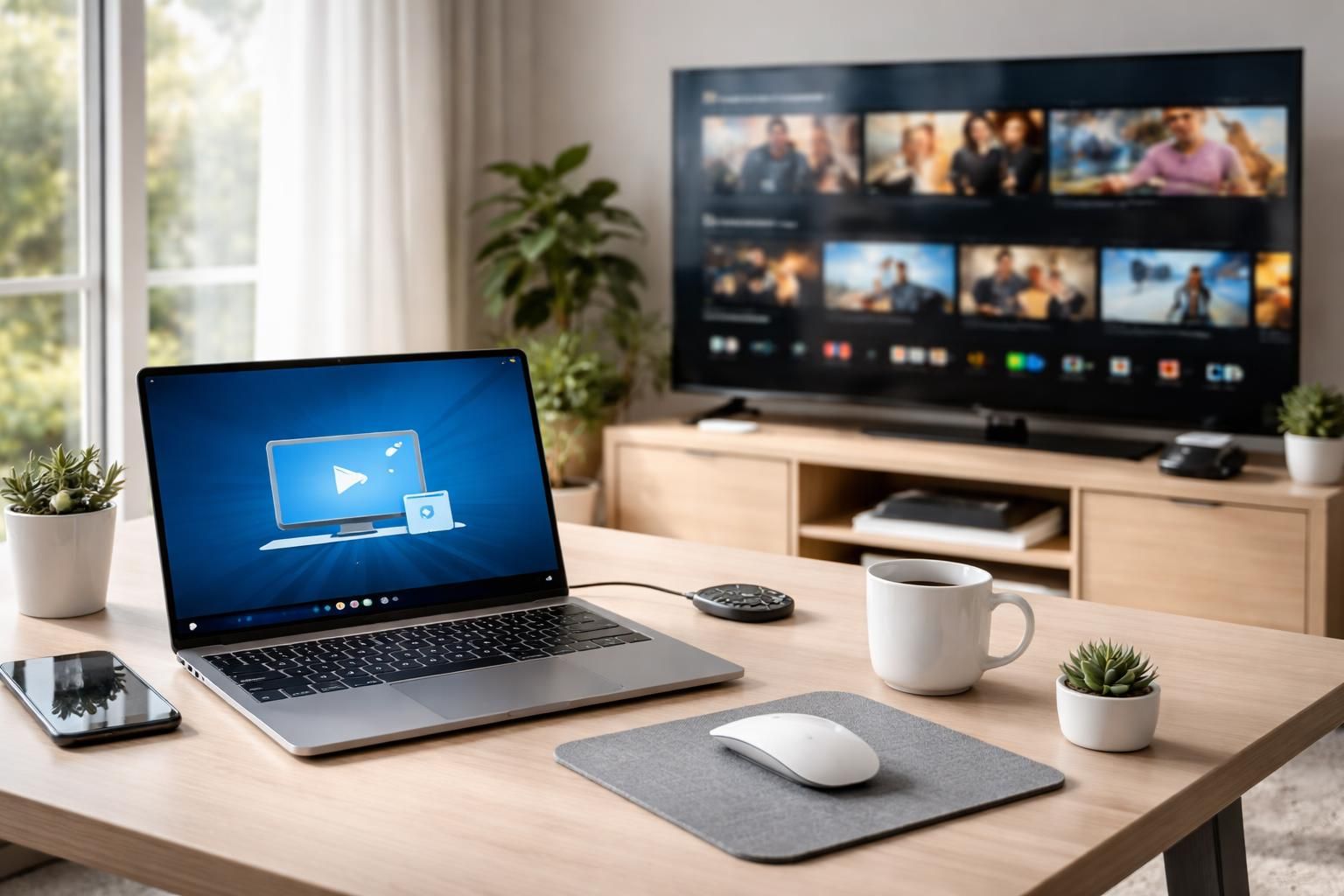
Dans un univers où le contenu multimédia est omniprésent, posséder un dispositif capable de diffuser vos vidéos, présentations ou jeux depuis un ordinateur vers un téléviseur devient un atout indéniable. Le Chromecast s’inscrit parmi les solutions les plus pratiques pour accéder à vos contenus préférés sans vous encombrer de câbles. Configurez votre Chromecast sur un PC sous Windows 10 vous permet de transformer votre téléviseur en un véritable centre de divertissement. Cet article vous guide à travers les étapes essentielles pour configurer cet appareil et maximiser votre expérience de streaming.
Configurer Chromecast : l’essentiel à savoir
Avant de commencer à utiliser Chromecast, certaines étapes de configuration s’imposent. Vous aurez besoin de quelques éléments matériels et d’une connexion adéquate.
Matériel nécessaire
Pour réussir la configuration de Chromecast, il est essentiel de réunir tout le matériel requis. Voici une liste :
- Un appareil Chromecast.
- Un téléviseur équipé d’un port HDMI.
- Une connexion Wi-Fi stable.
- Un ordinateur ou un ordinateur portable sous Windows 10.
- Le navigateur Google Chrome installé sur votre ordinateur.
Étapes de configuration
Une fois que vous avez tous les éléments nécessaires, suivez ces étapes simples :
- Branchez votre Chromecast : Insérez-le dans le port HDMI de votre téléviseur et connectez-le à une source d’alimentation via le câble USB fourni.
- Allumez votre téléviseur et sélectionnez le bon port HDMI.
- Téléchargez l’application Google Home sur votre ordinateur ou votre appareil mobile. Cette application vous aidera à configurer votre Chromecast.
- Ouvrez Google Home et suivez les instructions à l’écran. Assurez-vous que votre Chromecast et votre ordinateur sont sur le même réseau Wi-Fi.
- Complétez la configuration et vérifiez la connexion. Un message de confirmation apparaîtra sur votre téléviseur.
Votre Chromecast est désormais configuré et prêt à être utilisé pour le streaming de vos contenus. Passons maintenant à l’étape suivante.
Diffuser du contenu depuis un ordinateur Windows
Diffuser du contenu via Google Chromecast depuis un PC Windows 10 est une expérience conviviale. Que ce soit pour partager une vidéo, une présentation ou même l’écran complet de votre ordinateur, le processus est simple.
Utiliser le navigateur Chrome
La manière la plus efficace pour diffuser est d’utiliser Google Chrome. Voici comment procéder :
- Ouvrez Google Chrome sur votre ordinateur.
- Accédez à la page web ou au contenu à diffuser.
- Cliquez sur les trois petits points verticaux en haut à droite du navigateur.
- Choisissez Caster dans le menu déroulant.
- Une fenêtre s’affichera, répertoriant tous les dispositifs Chromecast disponibles sur votre réseau. Sélectionnez votre appareil.
- Optez pour Caster l’onglet pour diffuser uniquement la page actuelle, ou choisissez Caster le bureau pour partager tout l’écran.
Applications compatibles
Un bon nombre d’applications et de services comme YouTube, Netflix, et Spotify offrent une intégration directe avec Chromecast. Pour cela, recherchez l’icône Cast dans les applications et cliquez dessus pour choisir votre dispositif. Par exemple :
- Ouvrez YouTube dans Chrome.
- Jouez la vidéo sélectionnée.
- Cliquez sur l’icône Cast.
- Sélectionnez votre Chromecast.
La vidéo se mettra alors à jour sur votre téléviseur, offrant une expérience de visionnage immersive.
Résolution de problèmes courants
Lorsque l’on utilise Chromecast, divers problèmes peuvent surgir. Voici quelques solutions pratiques aux problèmes les plus courants que l’on peut rencontrer.
Problèmes de connexion
Il est fréquent de ne pas réussir à connecter l’ordinateur au Chromecast. Voici quelques étapes de vérification :
- Assurez-vous que votre Chromecast et votre ordinateur sont connectés au même réseau Wi-Fi.
- Redémarrez votre routeur. Cela peut parfois résoudre des problèmes de connexion persistants.
- Redémarrez votre Chromecast en le débranchant et en le rebranchant après quelques secondes.
Problèmes de performance
En ce qui concerne la qualité de diffusion, des latences ou des interruptions peuvent survenir. Voici quelques astuces pour optimiser la performance :
- Vérifiez la qualité de votre connexion Internet. Une connexion lente peut affecter la diffusion.
- Fermez les applications inutiles sur votre ordinateur pour libérer des ressources réseau.
Mise à jour de Chromecast
Il est également important de s’assurer que votre Chromecast est à jour, car les mises à jour apportent souvent des améliorations de performance et de compatibilité. Pour cela, ouvrez Google Home, sélectionnez votre Chromecast, puis allez dans les paramètres pour demander une mise à jour.
Optimiser l’expérience Chromecast avec votre ordinateur
Une fois la configuration et la diffusion de base maîtrisées, il est temps de peaufiner votre utilisation de Chromecast pour maximiser votre expérience.
Utiliser des extensions Chrome
Pour améliorer votre expérience, Google Chrome propose diverses extensions utiles, telles que VideoStream. Cette extension permet de diffuser facilement des vidéos hébergées sur votre ordinateur directement sur votre téléviseur sans passer par un service de streaming.
Améliorer votre réseau Wi-Fi
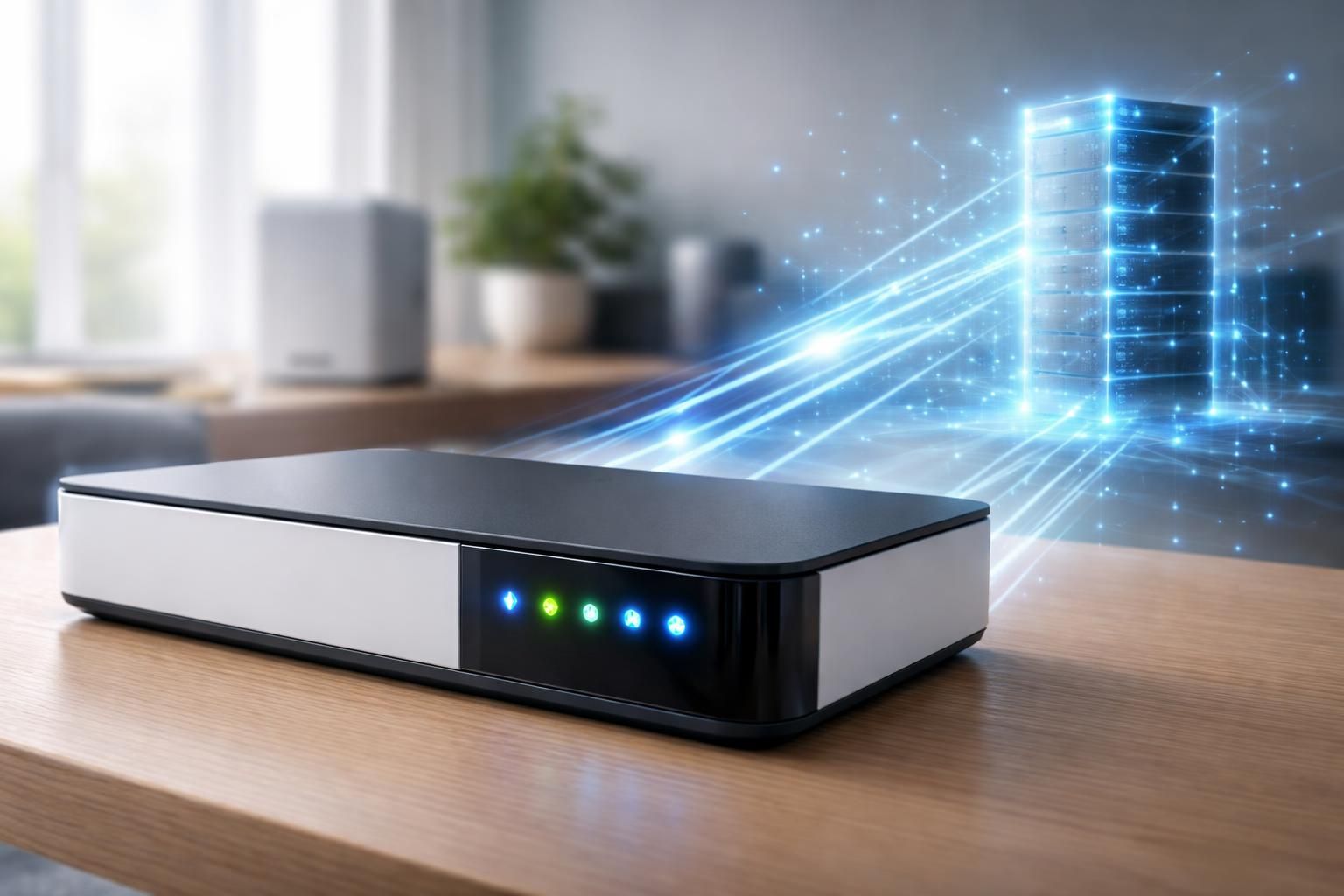
Avoir un réseau Wi-Fi performant est crucial pour une diffusion fluide. Voici quelques conseils :
- Utilisez un routeur double bande pour réduire les interférences.
- Positionnez votre routeur au centre de votre domicile, loin d’obstacles.
- Servez-vous de canaux Wi-Fi moins encombrés pour éviter les interférences avec d’autres réseaux.
Personnaliser les paramètres de diffusion
Les paramètres de diffusion peuvent être ajustés depuis Google Chrome pour améliorer la qualité audio et vidéo. En cliquant sur l’icône Cast, vous pouvez accéder aux paramètres et adapter la qualité selon votre bande passante Internet.
Applications mobiles comme complément
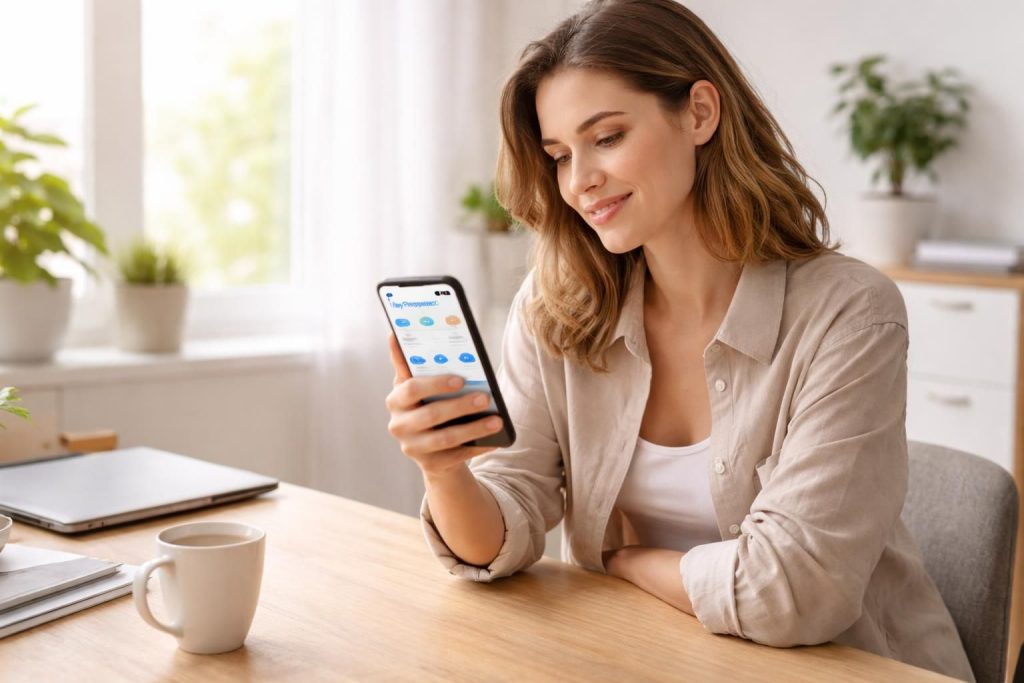
Pour une expérience encore plus intuitive, l’application Google Home sur vos appareils mobiles peut servir de télécommande pour votre Chromecast. Cette application vous permet de contrôler la lecture, de gérer le volume et de gérer plusieurs Chromecast sur différents téléviseurs.
Prendre le contrôle de votre expérience multimédia
Il est possible d’intégrer des applications sur votre smartphone pour piloter votre télévision avec un simple geste. Grâce à des choix variés d’applications compatibles, le monde du streaming vous offre une multitude d’options pour personnaliser votre visionnage. Que vous choisissiez de regarder vos films préférés sur Netflix ou vos vidéos sur YouTube, l’expérience est fluide.
Perspectives d’avenir en streaming
À mesure que la technologie continue d’évoluer, le streaming évolue aussi. De nouvelles solutions et mises à jour prennent forme, affinant la façon dont nous visionnons nos contenus. En restant informé sur ces évolutions, vous pouvez adapter votre utilisation de Chromecast pour tirer le meilleur parti de chaque usage.
| Appareil | Type de contenu | Application compatible |
|---|---|---|
| Chromecast | Vidéo | Netflix |
| Chromecast | Musique | Spotify |
| Chromecast | Divertissement | Amazon Prime |