

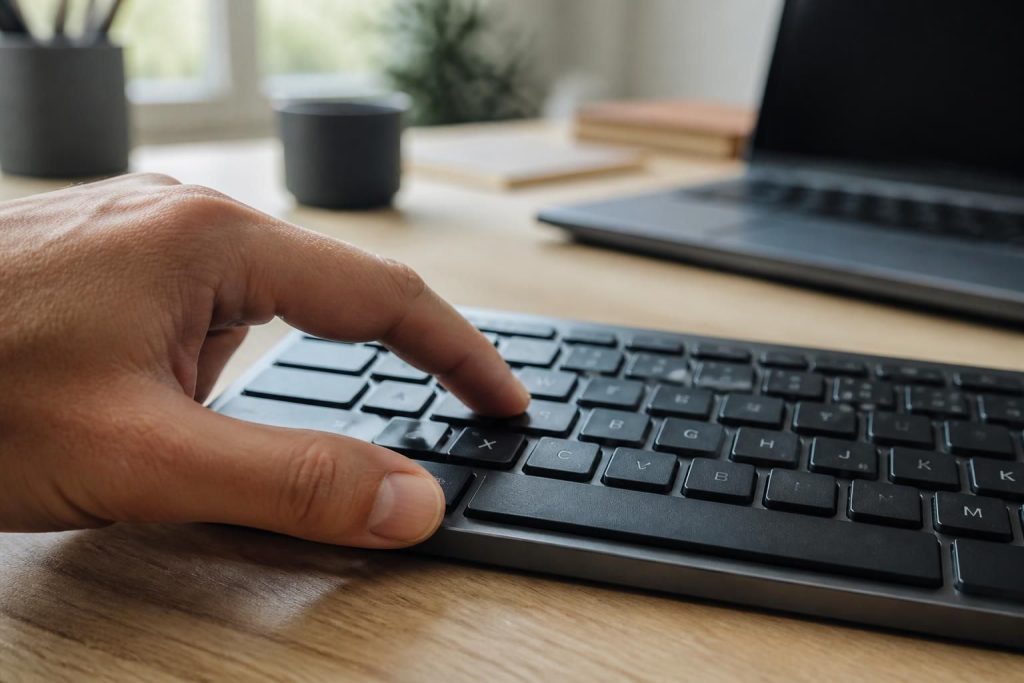
Dans le monde actuel, la maîtrise des caractères spéciaux est devenue cruciale non seulement pour les professionnels de l’informatique, mais aussi pour quiconque rédige des documents techniques, des dissertations ou même des courriels. Parmi les caractères qui requièrent souvent une attention particulière, le signe supérieur, représenté par « >« , se distingue par son importance dans les mathématiques, la programmation et diverses applications informatiques. Pourtant, la méthode pour l’insérer sur un clavier varie en fonction de la disposition de celui-ci. Alors, comment faciliter cette insertion ? Cet article explore en profondeur les différentes façons de taper le signe supérieur sur un clavier AZERTY, tout en évitant les erreurs courantes qui pourraient nuire à votre saisie.
Comprendre le caractère spécial « signe supérieur »
Le caractère « signe supérieur » est largement utilisé dans divers domaines, notamment les mathématiques, où il permet d’exprimer des relations de comparaison. Par exemple, dans une expression telle que « 9 > 7 », il est évident que neuf est supérieur à sept. Dans le domaine de la programmation, ce symbole a également une grande importance, notamment en HTML, où il sert à fermer des balises. Ainsi, la bonne maîtrise du symbole supérieur est essentielle pour éviter des erreurs de syntaxe dans le code, ce qui pourrait rendre un projet inopérationnel.
La compréhension du rôle de ce caractère est renforcée par l’utilisation qu’en font les développeurs web. Le signe supérieur est indispensable dans la création de balises qui structurent le contenu d’une page. Il s’avère donc utile de s’entraîner à insérer correctement ce caractère, surtout dans un environnement professionnel où la rigueur est primordiale. Ignorer ce détail peut entraîner des retards dans les projets ou, pire, une mauvaise exécution des programmes, rendant l’apprentissage de son insertion non seulement pertinent, mais aussi urgent.
Les erreurs courantes de saisie peuvent également affecter la résolution de problèmes techniques. En effet, une saisie incorrecte d’un signe supérieur peut mener à des résultats inattendus dans les calculs et affecter la logique de programmes informatiques. En vous familiarisant avec différentes méthodes d’insertion, vous évitez des frustrations inutiles et pouvez mieux vous concentrer sur le contenu que vous produisez.
Les fonctions du signe supérieur en informatique
Il est essentiel de noter que le signe supérieur joue des rôles variés au sein de plusieurs langages de programmation. Dans des langages tels que Python ou Java, ce caractère est souvent utilisé dans des opérateurs de comparaison pour conditionner des actions selon la véritable valeur des expressions. Tout cela souligne qu’une compréhension approfondie de sa définition et de son insertion est bénéfique pour tout utilisateur de technologies modernes.
Taper le signe supérieur sur un clavier AZERTY
Sur un clavier AZERTY, l’insertion du signe supérieur ne s’effectue pas sur une touche dédiée. En effet, il se trouve généralement sur la même touche que le point-virgule, située à droite du « K ». Pour l’insérer, il vous suffira de maintenir la touche Shift tout en appuyant sur la touche correspondante. Cette méthode fonctionne dans la plupart des logiciels de traitement de texte, notamment Microsoft Word et des navigateurs web.
Cependant, des erreurs de saisie peuvent survenir en raison d’une impulsion incorrecte. Cette situation est courante et peut affecter la fluidité de la saisie. Pour remédier à cela, il peut être utile de se familiariser avec l’emplacement des touches par une pratique régulière dans un document vierge. De cet entraînement découlera une meilleure mémoire musculaire, facilitant ainsi l’utilisation de la combinaison de touches appropriée.
Conseils pratiques pour éviter les erreurs de saisie
Pour minimiser les erreurs lors de l’insertion du signe supérieur, il peut s’avérer utile de pratiquer régulièrement dans un environnement sûr. Par ailleurs, vérifiez toujours la configuration de votre clavier lorsque vous changez d’appareil, car des dispositions différentes peuvent mener à des bouleversements dans votre saisie. La transition entre un clavier AZERTY et un QWERTY peut être particulièrement déstabilisante. Une attention particulière aux différences notables peut faire toute la différence lors de la retranscription rapide d’informations.
Les alternatives pour taper le signe supérieur
Si la méthode classique ne vous convenait pas, il existe des alternatives pour insérer le signe supérieur, en particulier grâce aux codes Alt. En maintenant la touche Alt enfoncée et en entrant 62 à l’aide du pavé numérique, vous pouvez facilement taper ce caractère. Cette méthode, bien que moins utilisée, peut être très efficace sur certains ordinateurs portables qui ne disposent pas des associations de touches traditionnelles.
Il est également bénéfique de connaître ce type de raccourci, surtout lorsque d’autres combinaisons échouent. Cela vous permettra non seulement de saisir des caractères spéciaux à la volée, mais renforcera aussi vos compétences sur le clavier au sens large. Prendre le temps d’incorporer ces compétences peut faire une différence significative dans votre productivité globale lors de vos tâches de rédaction.
Importance de diversifier ses méthodes d’insertion
Avoir plusieurs méthodes à votre disposition pour taper des caractères spéciaux comme le signe supérieur assure une flexibilité importante dans votre travail quotidien. Cela permet non seulement d’améliorer votre efficacité, mais de mener à une réduction significative des erreurs. En intégrant ces diverses approches, vous démontrez une capacité d’adaptation qui est souvent valorisée dans les environnements professionnels.
Taper le signe supérieur sur un clavier QWERTY
Pour les utilisateurs de claviers QWERTY, le processus d’insertion est légèrement différent. La touche contenant le symbole se situe près de la touche « M ». L’insertion du signe supérieur est donc réalisée en maintenant la touche Shift tout en appuyant sur la touche dédiée. Cela peut s’avérer d’une grande aide pour ceux qui utilisent fréquemment le symbole supérieur dans des documents.
Comme mentionné précédemment, les utilisateurs passant d’un type de clavier à un autre peuvent rencontrer des difficultés, principalement dues à des inadéquations dans les dispositions de touches. Pour atténuer ces risques, il est judicieux de s’entraîner et de s’habituer aux différentes configurations avant de passer à un autre clavier. Cela garantira une insertion fluide et rapide des signes supérieurs dans vos documents.
Utilisation des codes Alt sur un clavier QWERTY
Concernant l’utilisation des codes Alt, cette méthode est tout aussi applicable pour les claviers QWERTY. En maintenant la touche Alt et en introduisant 62, vous pourrez taper le signe supérieur tout en bénéficiant d’une alternative fonctionnelle. Bien que moins populaire que la méthode classique, l’utilisation des codes ASCII s’avère efficace dans de nombreux cas et peut vraiment vous sortir d’une situation délicate lors de la rédaction.
Comment éviter les erreurs lors de la saisie du signe supérieur
Les erreurs de saisie peuvent avoir des conséquences significatives, qu’elles soient professionnelles ou académiques. En premier lieu, la confusion entre les différentes touches peut entraîner la saisie involontaire d’autres caractères, souvent déroutants. Une méthode efficace pour minimiser cette issue consiste à pratiquer les combinaisons dans un environnement maîtrisé, comme un document vierge. Cela vous permettra de perfectionner votre mémoire musculaire de façon à améliorer considérablement votre fluidité de saisie.
Il est tout aussi important de vérifier la configuration du clavier lors de l’utilisation de différents dispositifs. Les touches peuvent varier d’un appareil à l’autre, notamment entre les disposants AZERTY, QWERTY ou même QWERTZ. Ainsi, une attention particulière à la configuration de votre clavier à chaque utilisation vous mettra en position de retrouver rapidement vos repères.
Impact des systèmes d’exploitation sur la saisie
Les systèmes d’exploitation peuvent également impacter la façon dont les caractères spéciaux sont saisis. Par exemple, certains réglages sous Windows peuvent perturber le fonctionnement du clavier et influencer les saisies de caractères. Une exploration des paramètres de vos appareils s’avérera bénéfique pour garantir que tout fonctionne efficacement. Être conscient de ces variations vous permettra de maintenir une qualité constante dans votre travail, peu importe le système utilisé.
Les différentes méthodes pour taper le signe supérieur dans Word
Utiliser Microsoft Word peut offrir des fonctionnalités supplémentaires pour insérer des caractères spéciaux tels que le signe supérieur. Par exemple, en naviguant vers l’option « Insérer » dans le menu, vous pouvez accéder à une section dédiée aux « Symboles ». Cet outil permet une approche visuelle pour choisir le caractère souhaité, épargnant ainsi une quelconque préoccupation concernant les combinaisons de touches. Cela constitue un avantage significatif pour ceux qui sont moins familiers avec les méthodes traditionnelles de saisie.
Pour les utilisateurs avancés, la méthode de saisie classique, c’est-à-dire l’utilisation du code Alt, reste tout à fait valide dans Microsoft Word. Toutefois, bénéficier d’une interface intuitive peut souvent être plus rassurant et ludique, surtout pour les utilisateurs novices. Par conséquent, posséder plusieurs techniques pour insérer des caractères spéciaux peut considérablement améliorer votre agilité dans le traitement de texte.
Récapitulatif des méthodes de saisie dans Word
- Configuration de chaque méthode d’insertion :
- Combinaison de touches pour saisie directe : Shift + touche contenant le caractère.
- Utilisation du pavé numérique : Alt + 62.
- Menu « Insertion » pour accéder aux symboles : Accéder à l’option « Insérer », puis « Symbole ».
- Copier-coller à partir d’une recherche pour le symbole.