Dans un monde où la météo peut faire ou défaire nos projets, avoir accès à des prévisions précises et fiables est devenu indispensable. L’application Google météo s’affiche comme un outil incontournable pour quiconque désire se préparer aux caprices du temps. Qu’il s’agisse de planifier une sortie en plein air, d’organiser un événement ou tout simplement d’éviter de prendre l’averse, cette application sait se rendre utile. Téléchargeable gratuitement sur Android et iOS, elle permet à chacun de consulter en un clin d’œil les dernières prévisions météo. Ce guide vous propose une plongée détaillée dans l’installation de l’application, mais également dans sa personnalisation pour qu’elle réponde parfaitement à vos besoins. Immergez-vous dans l’univers des widgets météo, des alertes et des fonctionnalités qui transformeront votre façon d’appréhender le temps.
Installation de l’application Google météo sur votre appareil
Commencer votre aventure météo nécessite d’abord l’installation de l’application Google météo. Voici les étapes détaillées pour vous accompagner de manière fluide dans cette première phase :
Étape 1 : Accéder au Google Play Store
La toute première action consiste à ouvrir le Google Play Store sur votre appareil Android. Rapidement identifiable sur votre écran d’accueil ou dans le tiroir d’applications, il suffit de toucher l’icône pour y accéder. Une fois à l’intérieur, préparez-vous à rechercher l’oracle du temps.
Étape 2 : Recherche de l’application
Utilisez la barre de recherche en haut de l’écran pour entrer les mots-clés “Google Weather” ou “Météo de Google”. En quelques secondes, une liste d’applications apparaîtra. Soyez rassuré, l’intelligence de Google est à votre service.
Étape 3 : Sélectionner et installer l’application
Dans cette liste, identifiez l’application correcte et appuyez sur son icône. Bien que son interface soit intuitive, il est conseillé de cliquer sur le bouton “Installer” pour commencer le téléchargement. La rapidité de cette opération dépendra de la vitesse de votre connexion Internet.
Étape 4 : Ouverture et configuration initiale
Une fois l’application météo téléchargée et installée, recherchez son icône sur votre écran d’accueil ou dans le tiroir d’applications. En l’ouvrant pour la première fois, il est probable qu’elle vous demande d’accéder à votre emplacement. Cela favorisera l’obtention de prévisions précises. Si vous êtes d’accord avec cette demande, validez simplement.
Fonctionnalités clés de l’application Google météo
Maintenant que vous avez installé l’application, expliquant ses caractéristiques vous permettra d’en tirer le meilleur parti. Vous pourrez accéder, par exemple, à des détails comme les prévisions à court et à long terme, ainsi qu’à des alertes pour des événements météorologiques spécifiques.
Prévisions actuelles et alertes
L’application vous permet de consulter les prévisions météo actuelles ainsi qu’à des prévisions sur plusieurs jours. Les alertes préviennent des conditions météo extrêmes, vous laissant le temps de vous organiser au mieux. Cette fonctionnalité s’avère cruciale pour les personnes vivant dans des zones sujettes à des intempéries fréquentes.
Ajout de nouveaux emplacements
Pour vos déplacements ou si vous souhaitez suivre la météo d’autres régions, l’application autorise l’ajout de nouveaux emplacements. En accédant à l’interface principale, recherchez l’icône en forme de loupe pour entrer manuellement un nom de ville. Cette option est particulièrement utile pendant les périodes de vacances ou de voyage.
Personnalisation des paramètres météo
Puisqu’il est essentiel de faire en sorte que l’application réponde à vos besoins, découvrons comment la personnaliser. La personnalisation permet d’afficher les données les plus pertinentes selon vos préférences.
Choix des unités de mesure
Pour ceux qui ont une préférence particulière concernant les unités de mesure, l’application permet de sélectionner entre Celsius et Fahrenheit. Accédez aux paramètres en appuyant sur l’icône en forme de roue dentée dans le coin supérieur droit de l’écran pour choisir votre unité de temperature.
Notifications et alertes personnalisables
En appuyant sur l’option des notifications, l’application vous autorise à définir les alertes que vous souhaitez recevoir. Que ce soit pour des tempêtes, des inondations ou des avertissements de gel, vous n’avez qu’à ajuster ces paramètres pour être constamment informé des conditions potentiellement dangereuses. Recevoir un message sur votre smartphone peut changer votre journée, surtout quand le temps joue les trouble-fête.
Affichage des informations
Une autre fonctionnalité clé de la personnalisation réside dans le choix des informations qui apparaissent sur l’écran principal. Vous pouvez choisir quelle information voir, que ce soit les prévisions à court terme, la température actuelle, ou encore l’humidité. Cette liberté de choix contribue à rendre votre consultation encore plus rapide et efficace.
| Paramètres personnalisés | Description |
|---|---|
| Unités de mesure | Choix entre Celsius et Fahrenheit |
| Alertes météo | Notifications pour tempêtes, inondations, etc. |
| Affichage sélectionné | Information sur la température, humidité, prévisions |
Utilisation des widgets météo sur Android
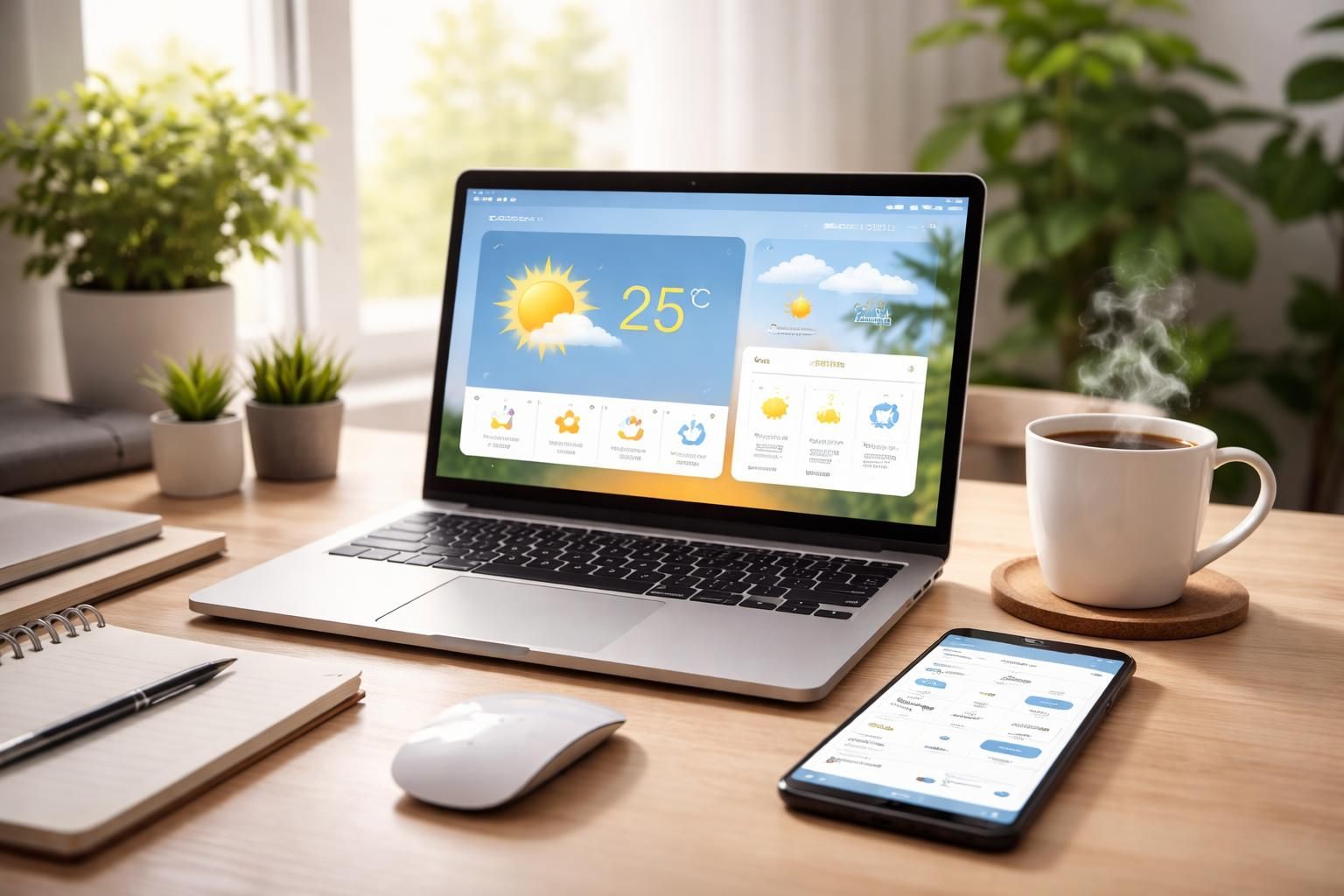
Pour les utilisateurs d’Android, les widgets météo permettent d’accéder rapidement et visuellement aux prévisions sans avoir à ouvrir l’application. Voici comment intégrer les widgets sur votre écran d’accueil.
Éléments nécessaires à l’ajout d’un widget
Avant de commencer, assurez-vous de disposer d’un espace libre sur votre écran d’accueil. La méthode la plus simple consiste à maintenir appuyé un espace vide de votre écran d’accueil. Une option apparaîtra alors, vous permettant de sélectionner “Widgets”.
Ajout du widget Météo
Parcourez la liste jusqu’à trouver “Météo” ou “Horloge et météo”. Sélectionnez le widget de votre choix et faites-le glisser vers l’endroit désiré sur votre écran. Une fois cela fait, le widget s’active automatiquement et affiche les conditions météorologiques basées sur votre emplacement actuel.
Solutions pour les utilisateurs sans géolocalisation
Pour ceux qui préfèrent désactiver la géolocalisation pour des raisons de protection de la vie privée ou d’économie de batterie, il existe des solutions alternatives. Voici quelques méthodes efficaces.
Modifier la localisation manuellement
Accédez aux paramètres internes du widget météo. Désactivez la localisation automatique et sélectionnez manuellement votre ville dans la liste. Cela permet de continuer à recevoir les prévisions sans utiliser le GPS, crucial pour préserver votre autonomie.
Applications alternatives si nécessaire
Bien que l’application Google météo soit efficace, certaines personnes peuvent chercher des fonctionnalités spécifiques ailleurs. Voici une liste d’applications alternatives recommandées :
- AccuWeather : Pour des prévisions détaillées et un radar de tempête.
- Météo-France : Vérification de données officielles françaises.
- Weather Underground : Pour consulter les stations météo locales.
- Yahoo Météo : Pour une interface intuitive et accessible.
Optimiser l’expérience avec Google météo
Pour tirer le meilleur parti de l’application, voici quelques astuces renforçant l’expérience de l’utilisateur et garantissant des prévisions les plus précises possibles.
Ajustement de la fréquence de mise à jour
La fréquence d’actualisation des données météo peut être modifiée pour s’adapter à vos besoins. Pour les amateurs de plein air, il peut être judicieux d’opter pour des actualisations fréquentes afin de ne manquer aucune information cruciale.
Intégration avec d’autres services Google
La magie des outils Google réside dans leur capacité à interagir. Par exemple, vous pouvez synchroniser les données météo avec votre calendrier Google pour vous rappeler les prévisions lors de vos événements planifiés. Une fonctionnalité précieuse pour la planification des sorties.
Automatisation et programmation
Pour les utilisateurs plus technique, l’association de Google météo avec des applications telles que Tasker permet de créer des automatisations basées sur des conditions météorologiques. Vous pouvez, par exemple, régler votre téléphone pour activer le mode nuit lors de la prévision d’une journée ensoleillée !
Ce guide complet vous permettra non seulement d’installer l’application Google météo, mais aussi de la personnaliser et de tirer profit de chaque fonctionnalité qu’elle propose. En intégrant toutes ces astuces, votre expérience sera nettement enrichie, vous permettant ainsi de rester au fait des conditions climatiques de manière précise et pratique.