
Le presse-papier est l’un des outils les plus souvent méconnus des utilisateurs de smartphones. Bien qu’il soit essentiel à la gestion des contenus à copier-coller, la plupart des utilisateurs ne savent pas vraiment où le trouver ni comment l’utiliser efficacement. Que vous soyez adepte d’Android ou d’iOS, chaque modèle de téléphone propose des fonctionnalités variées pour gérer ce petit espace de stockage temporaire. Avec l’essor des smartphones en 2026, comprendre la gestion du presse-papier est devenu crucial pour optimiser son expérience mobile. Cet article propose un tour d’horizon complet des méthodes d’accès et d’utilisation du presse-papier pour vous aider à tirer le meilleur parti de cet outil. Des astuces pour épingler des éléments importants aux différences entre les systèmes d’exploitation, nous vous offrirons un guide utilisateur détaillé.
Où se trouve le presse-papier sur un téléphone portable ?
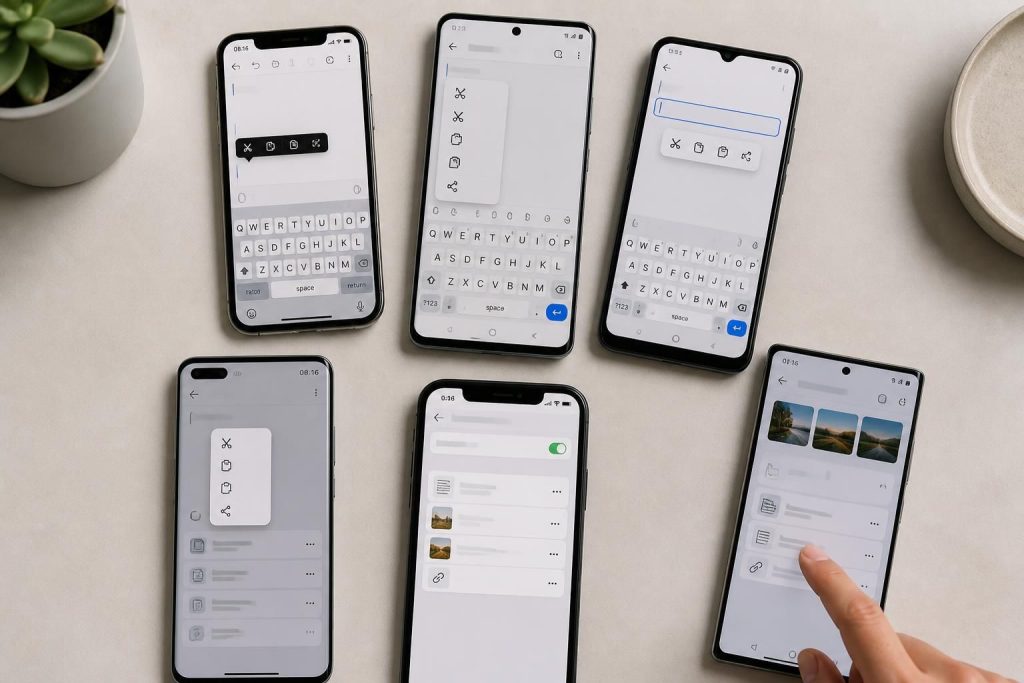
Le presse-papier se cache souvent dans les recoins de l’interface utilisateur de votre smartphone. Pour les utilisateurs d’Android, il est généralement intégré au clavier. Par exemple, sur des modèles récents comme ceux équipés de Gboard ou de Samsung Keyboard, l’accès au presse-papier se fait via une icône spécifique qui apparaît lorsque vous ouvrez une zone de saisie. Ce petit héros discret est capable de conserver temporairement un texte, un lien, une image ou même une capture d’écran. Sur l’iPhone, la situation est un peu différente : il n’y a pas de fenêtre dédiée au presse-papier. Ce dernier garde seulement le dernier élément copié, ce qui signifie qu’en appuyant longuement sur « Coller », vous accédez à ce contenu.
A découvrir également : Le fonctionnement du presse papier dans iPhone : tout ce que vous devez savoir
Accéder au presse-papier sur Android
Pour consulter le presse-papier sur un téléphone Android, suivez ces étapes simples :
- Ouvrez une application, comme Messages ou Notes, qui dispose d’un champ de texte.
- Appuyez dans la zone de saisie pour faire apparaître le clavier.
- Cherchez l’icône « Presse-papiers », souvent intégrée au menu des outils ou sous forme d’icône carrée.
- En appuyant sur cette icône, les éléments copiés récemment apparaissent, vous permettant de choisir ce que vous souhaitez coller.
Il est à noter que certains claviers permettent de conserver l’historique des copies pendant une heure ou jusqu’au prochain redémarrage, selon les réglages de votre appareil.
A découvrir également : Pourquoi investir dans des pièces détachées de téléphone iPhone 14 de qualité ?
Où trouver le presse-papier sur un iPhone ?
Pour les utilisateurs d’iPhone, le processus d’accès au presse-papier est encore plus simple, mais moins intuitif. Apple ne propose pas d’affichage de l’historique des éléments copiés. À la place, lorsque vous copiez un texte, une image ou un lien, il reste en mémoire jusqu’à ce que vous le remplaciez par un nouvel élément. Pour le récupérer, il suffit de faire un appui long dans n’importe quel champ de saisie puis de sélectionner « Coller ». Pour les utilisateurs désirant voir un historique, il est souvent recommandé d’explorer des applications tierces adaptées pour gérer le presse-papier, car iOS ne le permet pas nativement.
Fonctionnalités du presse-papier : qu’est-ce qu’il peut faire ?
Le presse-papier n’est pas qu’un simple espace de stockage ; il offre diverses fonctionnalités qui peuvent grandement améliorer votre expérience utilisateur sur mobile. Cependant, ces options varient largement selon les systèmes d’exploitation et les claviers utilisés. Voici un aperçu des fonctions généralement disponibles :
- Copie de textes, liens, numéros, et parfois même images. C’est le haut du panier en matière de fonctionnalités.
- Collage immédiat, permettant de réutiliser le contenu copié dans d’autres applications.
- Historique de plusieurs éléments sur certains claviers Android, facilitant ainsi la réutilisation des données précédemment copiées.
- Épinglage d’extraits pour conserver des informations utiles dans le temps.
- Suppression manuelle d’éléments pour garder votre presse-papier bien rangé.
- Synchronisation limitée entre appareils dans certains services, comme la fonction Universal Clipboard d’Apple.
Problèmes fréquents d’accès au presse-papier sur mobile
Il arrive que l’on se retrouve face à des situations inattendues lorsque l’on utilise le presse-papier. Voici quelques raisons courantes pour lesquelles vous pourriez ne pas trouver votre presse-papier, et comment y remédier :
- L’option presse-papier est cachée dans un menu secondaire du clavier.
- Le clavier utilisé ne prend pas en charge la fonction presse-papiers.
- La fonction est désactivée dans les paramètres du clavier.
- Aucun élément n’a été copié, donc rien ne s’affiche.
Sur Android, vérifiez les réglages de votre clavier pour activer l’option presse-papiers. Quant à l’iPhone, le fait qu’il n’affiche pas d’historique n’indique pas un problème mais bien la façon dont iOS gère le presse-papier.
Améliorer la gestion du presse-papier sur votre smartphone
Une gestion efficace du presse-papier peut considérablement optimiser votre productivité. Voici quelques conseils pratiques pour mieux utiliser cette fonction :
- Supprimez régulièrement les éléments anciens du presse-papier pour éviter toute confusion.
- Épinglez uniquement les extraits que vous utilisez fréquemment, comme votre adresse ou des messages types.
- Ne copiez pas de mots de passe ou d’informations sensibles hors d’un gestionnaire dédié.
- Videz l’historique après avoir copié des informations sensibles, surtout après un achat ou un virement.
- Contrôlez les autorisations des applications qui utilisent le presse-papier pour éviter toute fuites de données.
Applications tierces pour étendre les fonctionnalités du presse-papier
Pour les utilisateurs souhaitant étoffer les capacités de leur presse-papier, divers gestionnaires et claviers tierce sont disponibles. Ces applications peuvent offrir des fonctionnalités supplémentaires telles qu’un historique plus large, la recherche dans le presse-papier et la possibilité de classer des éléments copiés. Exemple : Clipboard Manager sur Android, qui permet de conserver plusieurs extraits et de les organiser par date. Sur iPhone, certaines applications offrent un accès à l’historique du presse-papier, ce qui rend la gestion des contenus copiés plus intuitive.
Comparatif de quelques applications
| Application | Plateforme | Fonctionnalités |
|---|---|---|
| Clipboard Manager | Android | Historique et catégories, classement des réponses types |
| Microsoft SwiftKey | Android/iOS | Clavier avec clipboard intégré, intégration Microsoft |
| Keep/Evernote | Android/iOS | Notes synchronisées, archive longue durée |
Pratiques de sécurité avec le presse-papier sur mobile
La sécurité est un aspect crucial à prendre en compte lorsqu’on utilise le presse-papier sur mobile. Étant donné que cet outil peut contenir des informations sensibles, il est impératif de suivre certaines bonnes pratiques :
- Ne pas épingler des secrets tels que des mots de passe ou des codes d’authentification uniques.
- Purger régulièrement l’historique après une session ayant manipulé des données sensibles.
- Préférer un gestionnaire de presse-papier protégé par biométrie pour garantir la confidentialité.
- Sur iOS, surveiller les demandes de collage inter-apps pour garder le contrôle sur ce qui est partagé.
- Sur Android, vérifier régulièrement les autorisations des applications de clavier.
Le futur du presse-papier sur mobile : tendances et évolutions
À l’horizon 2026, les tendances en matière de gestion du presse-papier sur les smartphones laissent entrevoir plusieurs évolutions prometteuses. Avec l’avènement de technologies telles que l’intelligence artificielle et la synchronisation multi-appareils, les fonctionnalités pourraient être encore étendues. Des innovations comme le Universal Clipboard d’Apple, qui permet de partager le presse-papier entre différents appareils Apple, ouvrent la voie à une gestion fluidifiée des contenus copiés. Dans les modèles Android, des surcouches comme One UI de Samsung continuent d’améliorer cette fonctionnalité, rendant l’accès encore plus simple et intuitif.
Tendances à surveiller
- Intégration avancée de l’IA pour anticiper les besoins des utilisateurs.
- Fonctions de partage multi-appareils poussées, facilitant le déplacement de contenus entre smartphones et ordinateurs.
- Nouveaux systèmes de priorisation des éléments sensibles dans le presse-papier.