
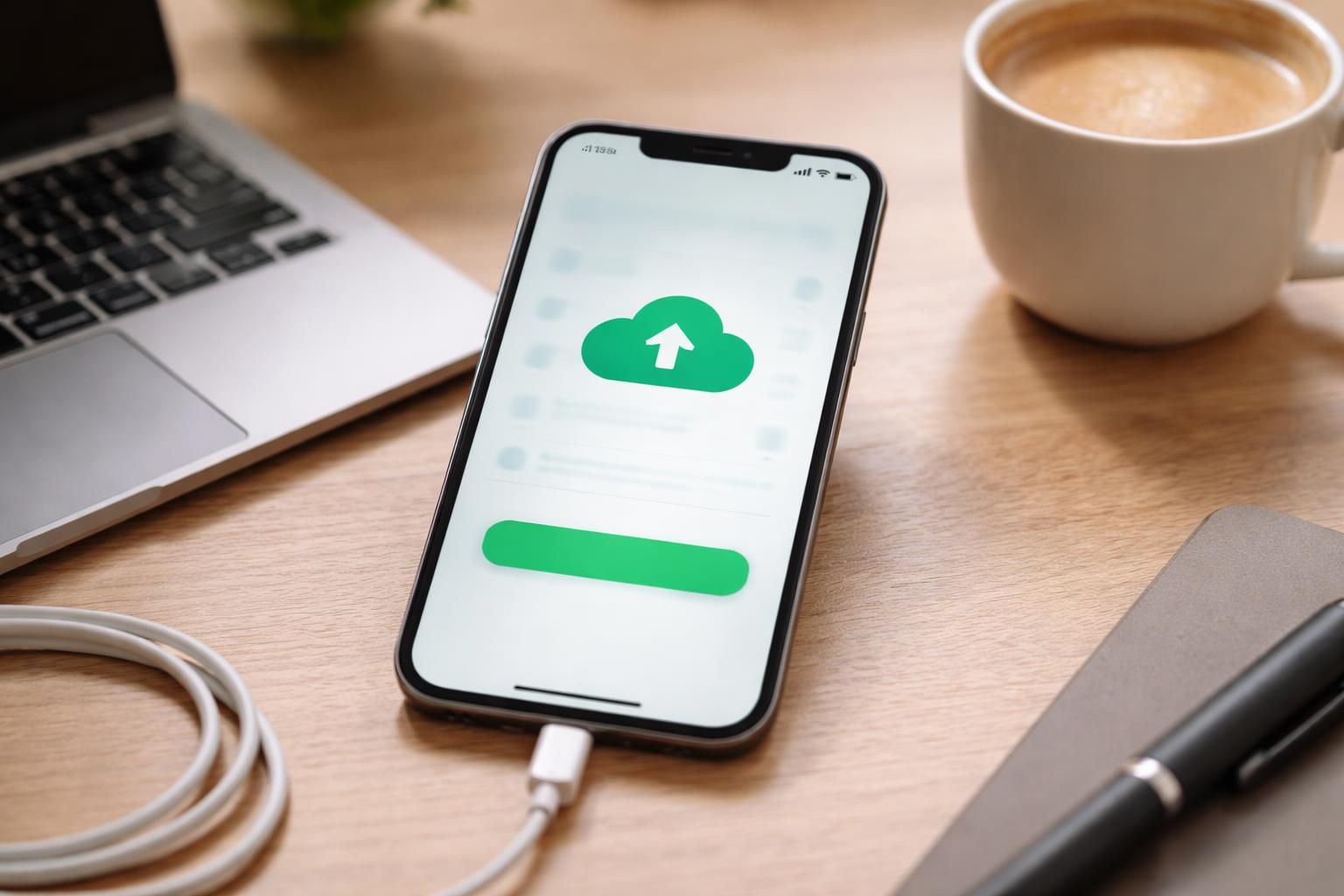
La messagerie instantanée a radicalement changé la manière dont nous communiquons, et WhatsApp occupe une place centrale dans ce nouvel écosystème. Avec plus de 1,5 milliard d’utilisateurs actifs, cette application de messagerie a su s’imposer dans nos vies. Plus qu’un simple outil pour échanger des messages, elle est devenue un véritable archiviste de nos souvenirs et conversations. Toutefois, que se passe-t-il lorsque ces moments précieux risquent de disparaître à cause d’une panne ou d’un changement de téléphone ? C’est ici qu’intervient la question cruciale de la sauvegarde. L’utilisation d’iCloud pour la sauvegarde de vos données WhatsApp sur iPhone se révèle indispensable pour garantir la sécurité de vos informations sensibles. Dans cet article, nous vous présenterons les différentes méthodes permettant de sauvegarder et de restaurer vos conversations WhatsApp, tout en assurant une synchronisation fluide entre vos appareils et en préservant votre sécurité de données.
Comment sauvegarder WhatsApp sur iCloud ?
La sauvegarde de vos données WhatsApp sur iCloud est un processus assez simple, qui peut se faire de deux manières : en sauvegardant exclusivement les données de WhatsApp ou en sauvegardant l’intégralité de votre appareil. Chacune de ces méthodes présente ses propres avantages.
Méthode 1 : Sauvegarder uniquement les données de WhatsApp sur iCloud
Cette méthode vous permet de conserver uniquement vos conversations WhatsApp et les pièces jointes sans encombrer votre espace de stockage avec des fichiers inutiles. Pour activer cette fonctionnalité, il est essentiel de s’assurer d’avoir suffisamment d’espace sur votre compte iCloud. Voici les étapes à suivre :
- Lancez l’application WhatsApp sur votre iPhone.
- Allez dans Paramètres > Discussions > Sauvegarde des discussions.
- Appuyez sur « Sauvegarder maintenant » pour effectuer une sauvegarde immédiate.
- Si WhatsApp n’est pas encore lié à votre compte iCloud, une demande de connexion s’affichera à cet effet.
- Vous pouvez également choisir d’inclure des vidéos dans la sauvegarde.
Pour activer les sauvegardes automatiques, réglez la fréquence selon vos préférences : quotidienne, hebdomadaire ou mensuelle. Cette option vous permettra de ne jamais perdre vos précieux messages.
Méthode 2 : Inclure WhatsApp dans la sauvegarde complète de votre iPhone
Cette méthode, qui implique une sauvegarde complète de l’appareil, est idéale si vous souhaitez conserver toutes vos données à un seul endroit. Cependant, gardez à l’esprit qu’Apple offre seulement 5 Go d’espace gratuit, ce qui signifie qu’il peut être nécessaire d’acheter plus de stockage. Voici comment procéder :
- Déverrouillez votre iPhone et allez dans Réglages > Identifiant Apple > iCloud.
- Activez la fonctionnalité de sauvegarde iCloud.
- Faites défiler vers le bas pour voir les applications incluses et activez l’option de sauvegarde pour WhatsApp.
| Méthode | Description | Données sauvegardées |
|---|---|---|
| Sauvegarde dédiée WhatsApp | Ne sauvegardera que les données de WhatsApp. | Conversations, pièces jointes. |
| Sauvegarde complète iPhone | Sauvegarde complète de l’appareil. | Toutes les données de l’appareil, y compris WhatsApp. |
Comment trouver la sauvegarde WhatsApp sur iCloud ?
Une fois la sauvegarde effectuée, vous pourriez vouloir localiser vos données sauvegardées ou les extraire. Avec la méthode de sauvegarde complète, il n’est pas toujours évident de trouver des fichiers spécifiques. Pour cela, un logiciel tiers tel que Dr.Fone – Récupération des données (iOS) pourrait s’avérer utile. Il permet d’extraire le contenu d’une sauvegarde iCloud sans avoir à restaurer l’ensemble de l’appareil. Voici les étapes à suivre :
- Lancez Dr.Fone et connectez votre iPhone au système.
- Sélectionnez l’option « Récupérer à partir de la sauvegarde iCloud » et connectez-vous à votre compte iCloud.
- Choisissez la sauvegarde souhaitée qui contient vos données WhatsApp.
- Sélectionnez les fichiers à récupérer, notamment les discussions et pièces jointes WhatsApp.
- Prévisualisez et sauvegardez les fichiers sur votre ordinateur.
Le fait de disposer d’un outil robuste pour accéder à vos sauvegardes facilite le processus, surtout en cas de besoin urgent de retrouver des informations.
Comment restaurer les discussions WhatsApp depuis iCloud ?
Restaurer vos données après une sauvegarde est tout aussi simple. Pour cela, vous avez deux options. La première consiste à utiliser la méthode native de WhatsApp, tandis que la seconde implique potentiellement un outil tiers. Voici comment procéder avec la méthode native :
- Réinstallez WhatsApp sur votre iPhone.
- Configurez l’application avec le même numéro de téléphone utilisé auparavant.
- Lors de la configuration, WhatsApp détectera votre sauvegarde existante. Appuyez sur « Restaurer l’historique des discussions ».
Pour une restauration complète, envisagez de réinitialiser votre appareil aux paramètres d’usine et choisissez de restaurer à partir d’une sauvegarde iCloud lors de la configuration initiale.
Comment résoudre le problème de blocage de la sauvegarde WhatsApp sur iCloud ?
Il est fréquent que des utilisateurs rencontrent des problèmes de blocage lors de la sauvegarde ou de la restauration. Voici quelques conseils pratiques pour surmonter ces obstacles :
- Vérifiez votre espace de stockage iCloud : Si votre compte est presque plein, la sauvegarde ne pourra pas être effectuée. Consultez l’espace disponible dans les réglages de votre appareil.
- Supprimez une sauvegarde existante : Parfois, une sauvegarde précédente peut interférer avec votre opération actuelle. Accédez à Stockage iCloud > Sauvegardes et supprimez les anciennes sauvegardes inutilisées.
- Vérifiez vos paramètres réseau : Assurez-vous que votre appareil est connecté à un réseau Wi-Fi stable.
- Réinitialisez votre compte iCloud : Déconnectez-vous puis reconnectez-vous à votre compte iCloud pour résoudre d’éventuels problèmes de synchronisation.
- Essayez une alternative : Si les problèmes persistent, des outils comme MobileTrans peuvent offrir une solution alternative efficace pour sauvegarder vos données.
Sauvegarder les chats WhatsApp sur PC : Meilleure alternative
Si l’espace de stockage d’iCloud est limité, une autre solution consiste à sauvegarder vos données WhatsApp sur votre ordinateur. MobileTrans est un outil efficace à disposition pour réaliser cette opération. En plus d’être un outil de transfert, il permet de sauvegarder vos fichiers importants sans aucune restriction d’espace de stockage. Voici comment procéder :
- Téléchargez et installez MobileTrans sur votre ordinateur.
- Accédez à « Sauvegarde et restauration » puis sélectionnez « Sauvegarde WhatsApp ».
- Connectez votre iPhone à votre PC via un câble USB. MobileTrans détectera vos données WhatsApp automatiquement.
- Lancez le processus de sauvegarde en cliquant sur le bouton « Démarrer ».
- Attendez que le processus se termine et vos données seront sécurisées sur votre PC.
Ce processus non seulement préserve vos données, mais facilite aussi leur transfert vers un nouveau téléphone, soit-iOS, soit Android.
À travers la sauvegarde WhatsApp, vous pouvez vous assurer que vos conversations et médias sont à l’abri, que ce soit via iCloud ou sur votre PC. Comprendre ces processus vous garantit une sécurité des données sans faille, même en cas d’urgence. Sécurisez vos données dès maintenant… et peut-être consultez également ce lien pour récupérer d’autres types de données à l’avenir.