

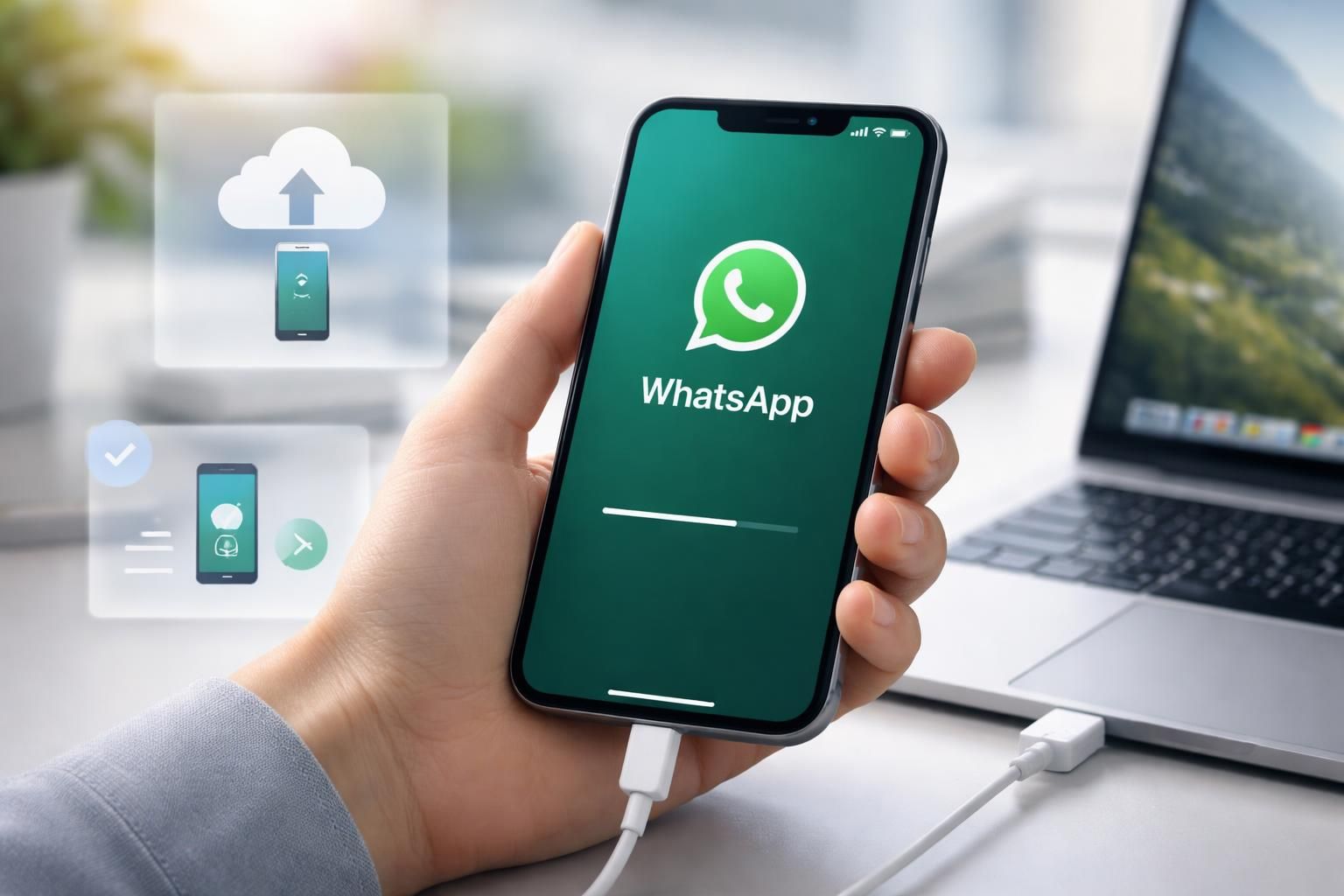
La gestion des applications de messagerie s’est intensifiée ces dernières années, notamment dans le cadre de l’utilisation de WhatsApp. Avec le nombre croissant d’utilisateurs, la demande pour des mécanismes efficaces de récupération de données a également augmenté. Que ce soit après une réinstallation de l’application, un changement de téléphone ou des suppressions accidentelles de conversations, la récupération de WhatsApp d’un iPhone est devenue un enjeu crucial. À ce jour, plusieurs méthodes sont disponibles, allant des solutions basées sur des logiciels tiers aux options intégrées telles que la sauvegarde iCloud.
Restaurer les messages WhatsApp sur l’iPhone en quelques clics
Pour commencer, il est important de comprendre que la restauration de vos messages WhatsApp sur un nouvel iPhone peut être réalisée en utilisant des outils dédiés. Une application populaire, Dr.Fone – Transfert WhatsApp, offre une solution intuitive pour protéger et transmettre vos historiques de chat ainsi que vos médias. Ce logiciel, qui est également compatible avec d’autres applications de messagerie comme Kik et Viber, permet non seulement de restaurer des messages supprimés, mais aussi de transférer des données entre appareils iOS et Android.
Les étapes pour récupérer WhatsApp via Dr.Fone sont simples :
- Tout d’abord, téléchargez et installez Dr.Fone sur votre ordinateur, puis lancez l’application.
- Dans l’interface, cliquez sur l’onglet « Transfert WhatsApp ».
- Connectez votre iPhone à l’ordinateur à l’aide d’un câble Lightning.
- Une fois l’appareil détecté, selectez la sauvegarde que vous souhaitez restaurer et prévisualisez les données.
- Choisissez les conversations et pièces jointes à restaurer, puis cliquez sur « Restaurer sur l’appareil ».
Ce processus est rapide et permet de récupérer vos messages sans complications excessives. Notons que 3,357,175 utilisateurs ont déjà téléchargé cette application, ce qui témoigne de son efficacité.
Méthode standard de restauration des messages WhatsApp sur l’iPhone
Si vous recherchez une approche plus traditionnelle pour restaurer vos messages WhatsApp sur iPhone, vous pouvez utiliser la fonction native de sauvegarde de l’application. Voici comment procéder :
Activation de la sauvegarde iCloud
Avant de changer d’appareil, vous devez d’abord sauvegarder vos données. Assurez-vous que votre ancien iPhone est connecté à une connexion Wi-Fi stable :
- Accédez aux paramètres de WhatsApp sur votre iPhone.
- Tapotez sur « Réglages », puis cliquez sur « Chats ».
- Sélectionnez « Sauvegarde du Chat » et appuyez sur « Sauvegarder maintenant ».
Une fois que cette étape est complétée, votre historique de chat est sauvegardé sur iCloud.
Restauration sur le nouvel appareil
Pour restaurer la sauvegarde sur votre nouvel iPhone :
- Connectez-vous au même réseau Wi-Fi et activez WhatsApp dans les paramètres iCloud.
- Lancez l’application et entrez le numéro de téléphone associé.
- WhatsApp reconnaîtra la sauvegarde et vous proposera de la restaurer.
C’est un processus simplifié qui vous permet de retrouver rapidement vos messages précédents.
Restaurer les messages WhatsApp sur l’iPhone en utilisant iCloud
Utiliser iCloud pour restaurer WhatsApp comporte certaines limitations. Tout d’abord, l’appareil entier sera restauré plutôt que de sélectionner uniquement WhatsApp. Cela signifie que toutes les données actuelles de votre iPhone seront effacées.
Étapes de la restauration
Pour restaurer WhatsApp à partir d’une sauvegarde iCloud, suivez ces étapes :
- Accédez à « Paramètres » et choisissez « Général ».
- Appuyez sur « Réinitialiser », puis sur « Effacer tout le contenu et les réglages ».
- Lors de la configuration de l’iPhone, choisissez « Restaurer à partir de la sauvegarde iCloud ».
Après avoir connecté votre compte iCloud, sélectionnez la sauvegarde désirée et toutes les données, y compris WhatsApp, y seront restaurées.
Restaurer les messages WhatsApp sur l’iPhone en utilisant iTunes
Une autre méthode couramment utilisée est la restauration via iTunes. Cela permet de récupérer vos messages si vous avez fait une sauvegarde sur votre ordinateur. Voici les étapes à suivre :
Procédure de restauration avec iTunes
Pour restaurer vos messages à partir de sauvegardes d’iTunes :
- Mettez à jour iTunes et assurez-vous que votre iPhone est connecté à l’ordinateur.
- Ouvrez iTunes et cliquez sur l’onglet « Résumé ».
- Sous « Cet ordinateur », choisissez l’option « Restaurer la sauvegarde ».
- Sélectionnez la sauvegarde souhaitée et validez la restauration.
Notez que cette méthode présente également des limitations similaires à celles d’iCloud, car elle restaure l’intégralité des données, pas seulement celles de WhatsApp.
Restaurer les messages WhatsApp de l’iPhone sans sauvegarde
Pour les utilisateurs qui n’ont pas effectué de sauvegarde via iCloud ou iTunes, il existe des solutions alternatives. Dr.Fone – Récupération de données permet de récupérer de manière sélective les messages et médias perdus de WhatsApp, même si l’appareil a des problèmes de performance. Ce logiciel peut gérer plusieurs scénarios, allant des données perdues aux fichiers corrompus.
Étapes d’utilisation de Dr.Fone
Pour utiliser Dr.Fone dans ce contexte, vous devez :
- Télécharger et installer l’application sur votre ordinateur.
- Connecter votre iPhone via un câble USB.
- Cliquez sur « Récupération de données » et choisissez les fichiers à analyser, y compris WhatsApp.
Une fois l’analyse terminée, vous pourrez prévisualiser et sélectionner les messages à récupérer.
Récupérer les messages WhatsApp supprimés sur iPhone via la sauvegarde WhatsApp
La première solution viable est de vérifier si une sauvegarde de vos données WhatsApp a été créée. Pour cela :
Vérification de la sauvegarde
Accédez à WhatsApp et allez sur > Paramètres > Discussions > Sauvegarde des discussions. Si une sauvegarde est visible, vous pouvez procéder à la réinstallation de l’application et suivre ces étapes :
- Désinstallez WhatsApp de votre iPhone, puis réinstallez-le depuis l’App Store.
- Configurez votre compte en utilisant le même numéro de téléphone.
- Lorsque demandé, appuyez sur « Restaurer » pour récupérer vos messages.
Restaurer les discussions WhatsApp sur iPhone via la sauvegarde iCloud
Pour ceux qui possèdent une sauvegarde iCloud, une réinitialisation de votre iPhone est requise. Pour ce faire :
- Accédez à Paramètres et choisissez Général > Transférer ou réinitialiser l’iPhone > Effacer tout le contenu.
- Lors de la configuration, choisissez Restaurer à partir de la sauvegarde iCloud.
Comment récupérer les messages WhatsApp supprimés sur iPhone gratuitement
Un moyen de récupérer des chats peut être de demander à un ami d’exporter une discussion. Voici comment :
- Ouvrez la discussion et sélectionnez le nom du contact.
- Appuyez sur « Exporter la discussion » pour envoyer le fichier au format désiré.
Pour les utilisateurs qui se retrouvent sans sauvegarde, il est crucial de se rappeler que la récupération permanente de données supprimées n’est pas garantie. Certaines options tierces peuvent promettre des récupérations, mais elles ne sont pas toujours fiables.
| Méthode | Avantages | Inconvénients |
|---|---|---|
| Dr.Fone | Récupération sélective, prévisualisation des données | Peut nécessiter un achat pour toutes les fonctionnalités |
| iCloud | Solution intégrée, simple à utiliser | Restaurer tout l’appareil, risque de suppression de données existantes |
| iTunes | Accès aux sauvegardes locales | Restauration de toutes les données, pas de sélection |
| Exportation par ami | Gratuit, sans réparation d’appareil | Limité à ce que l’ami a, pas de récupération intégrale |
Pour résumer, la récupération de WhatsApp sur iPhone se décline en plusieurs méthodes, chacune ayant ses propres avantages et inconvénients. Il est crucial de choisir la méthode qui vous convient le mieux en fonction de votre situation, surtout en ce qui concerne la récupération de données de sauvegarde et la réinstallation de l’application.