

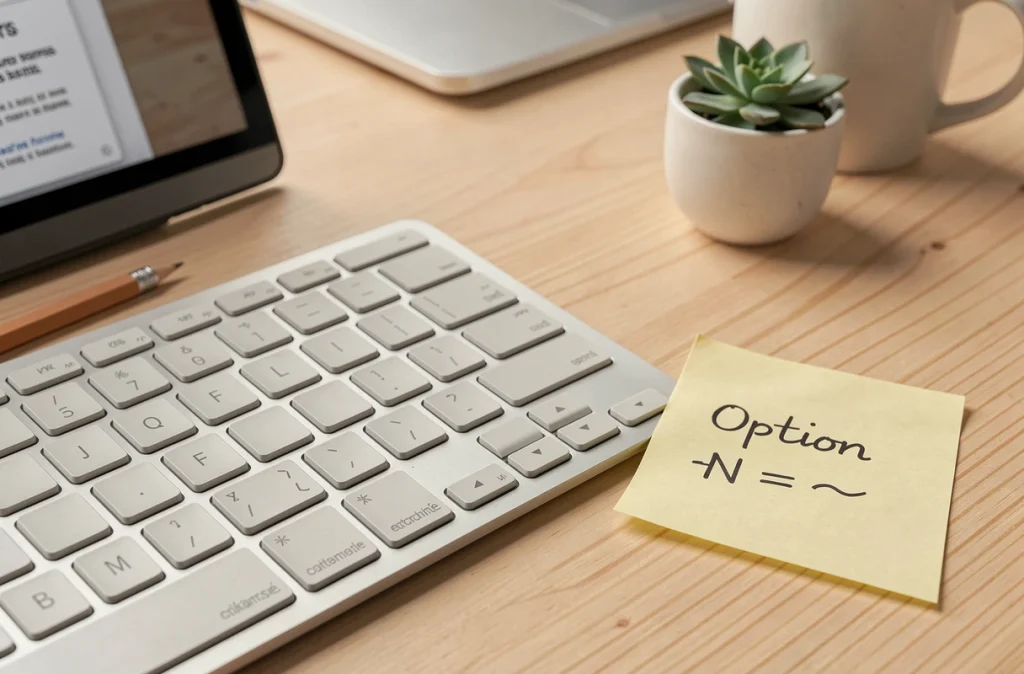
Vous appuyez sur Option + N sur votre Mac, et au lieu d’un tilde, vous obtenez un accent bizarre collé à la lettre suivante. Ou pire, rien du tout. Le problème vient d’une confusion que macOS entretient lui-même : la combinaison Option + N active une touche morte, un mécanisme prévu pour composer des lettres accentuées comme ñ, pas pour produire le caractère ~ autonome dont vous avez besoin dans un terminal ou un chemin de fichier.
Touche morte sur clavier AZERTY Mac : pourquoi Option + N ne donne pas le bon tilde
Sur un clavier Mac AZERTY français, Option + N déclenche une touche morte. Le système attend une deuxième frappe pour composer un caractère accentué. Si vous tapez ensuite la lettre N, vous obtenez ñ. Si vous tapez un espace, vous obtenez le signe diacritique ˜, visuellement proche du tilde mais techniquement différent.
Le vrai tilde ASCII, celui que reconnaissent les scripts, les chemins Unix et les expressions régulières, correspond au caractère Unicode U+007E. C’est celui-là qu’il faut produire, et la méthode diffère selon votre disposition de clavier.
Sur un clavier US (QWERTY), une touche dédiée existe en haut à gauche, sous la touche Échap. Sur un clavier AZERTY, cette touche physique n’existe pas. La confusion s’arrête là : il ne s’agit pas d’un bug, mais d’une différence de disposition que macOS ne signale nulle part clairement.

Tilde ASCII sur Mac AZERTY : la méthode qui fonctionne à chaque fois
Oubliez les tutoriels qui s’arrêtent à Option + N. Voici les trois chemins fiables pour obtenir le vrai tilde (~) sur un Mac avec clavier français :
- Option + N puis Espace : après avoir déclenché la touche morte, appuyez sur la barre d’espace. Le système libère le signe ˜. Cette méthode produit le tilde diacritique, qui fonctionne dans la plupart des contextes bureautiques, mais peut poser problème dans certains terminaux ou éditeurs de code.
- Le visualiseur de caractères macOS (accessible via le menu de saisie dans la barre des menus, ou via Contrôle + Commande + Espace) permet de chercher « tilde » et d’insérer le caractère exact U+007E. C’est la méthode la plus sûre quand vous avez un doute sur le caractère produit.
- Dans le Terminal, vous pouvez aussi saisir le chemin home avec la variable $HOME au lieu du tilde, ce qui contourne entièrement le problème pour les opérations en ligne de commande.
Vous travaillez dans un éditeur de code ? Testez votre tilde en vérifiant sa valeur Unicode. Si votre éditeur affiche U+007E, c’est le bon. Si c’est U+02DC, c’est le diacritique, et certains compilateurs ou interpréteurs le rejetteront silencieusement.
Raccourci Commande + Tilde qui ne répond plus sous macOS Sequoia
Le tilde sur Mac ne pose pas uniquement un problème de saisie de caractère. Le raccourci Commande + Tilde pour basculer entre les fenêtres d’une même application est un autre point de friction fréquent.
Ce raccourci peut cesser de fonctionner pour plusieurs raisons qui n’ont rien à voir entre elles. Avant de chercher une solution complexe, vérifiez ces points dans l’ordre :
Ouvrez Réglages Système, puis Clavier, puis Raccourcis clavier. Sélectionnez l’onglet Clavier à gauche. La ligne « Déplacer le focus vers la fenêtre suivante » doit être cochée et assignée à Commande + `. Si la case est décochée, le raccourci est tout simplement désactivé.
Un changement de disposition de clavier peut aussi casser ce raccourci. Passer d’un clavier US à un clavier français modifie la position physique de la touche `. Le raccourci reste assigné à la touche logique, pas à la touche physique. Résultat : la combinaison ne correspond plus à ce que vous tapez.
Conflits avec des applications tierces
Certains logiciels redéfinissent les raccourcis système. Les gestionnaires de fenêtres (Rectangle, Magnet, BetterSnapTool) et certains éditeurs de code captent la combinaison Commande + ` avant macOS. Si le raccourci fonctionne dans Safari mais pas dans VS Code, le conflit vient de l’application, pas du système.
La solution la plus directe : dans Réglages Système, reassignez le raccourci « Déplacer le focus vers la fenêtre suivante » à une combinaison différente, par exemple Commande + F1 ou une autre touche libre. Cela supprime la dépendance à la touche tilde.
Claviers externes et remappage : la cause oubliée des problèmes de tilde Mac
Les retours d’utilisateurs pointent régulièrement vers les claviers externes comme source du problème. Un clavier Bluetooth tiers, un clavier mécanique branché en USB ou un modèle ergonomique n’envoient pas toujours les mêmes codes de touche qu’un clavier Apple natif.
Quand vous branchez un nouveau clavier, macOS ouvre normalement l’assistant de configuration. Si cet assistant ne s’est pas lancé, le système peut mal identifier votre clavier. Allez dans Réglages Système, Clavier, puis cliquez sur « Modifier le type de clavier » pour relancer la détection.
Les logiciels de remappage comme Karabiner-Elements ajoutent une couche supplémentaire. Ils peuvent intercepter Option + N ou Commande + ` et les réassigner à d’autres fonctions. Si vous utilisez un tel outil, désactivez-le temporairement pour isoler le problème.
Visualiseur de clavier pour identifier la bonne touche
Le visualiseur de clavier intégré à macOS reste l’outil de diagnostic le plus sous-estimé. Activez-le dans Réglages Système, Clavier, puis cochez « Afficher le visualiseur de clavier dans la barre des menus ».
Une fois ouvert, maintenez la touche Option enfoncée. Le visualiseur affiche en temps réel tous les caractères accessibles, y compris le tilde. Vous verrez exactement quelle combinaison produit quel caractère avec votre disposition active. C’est le moyen le plus rapide de comprendre pourquoi votre tilde ne fonctionne pas avec votre configuration précise.
Le problème de tilde sur Mac se résume rarement à un seul facteur. Entre la touche morte du clavier AZERTY, les conflits de raccourcis système et les claviers externes mal détectés, les causes se superposent. Commencez par le visualiseur de clavier pour identifier ce que votre Mac reçoit réellement quand vous appuyez sur vos touches : le diagnostic part de là, pas des raccourcis génériques recopiés d’un forum à l’autre.