
La gestion de ses fichiers devient de plus en plus complexe à mesure que les possibilités de stockage évoluent. Pour nombre d’utilisateurs de Mac, iCloud Drive s’est imposé comme une solution incontournable. Toutefois, la nécessité de désactiver ce service peut surgir pour des raisons variées : saturation de l’espace de stockage, changement d’appareil ou même un souhait de contrôler complètement ses données. Malgré les mises en garde d’Apple concernant la perte potentielle de documents, il est tout à fait possible de procéder en toute sécurité. Cet article propose un guide détaillé et pratique sur la manière de désactiver iCloud Drive sans perdre vos précieux fichiers.
Comprendre le fonctionnement d’iCloud Drive et les risques associés à sa désactivation
Avant d’entreprendre la désactivation d’iCloud Drive, il est crucial de comprendre comment ce système de stockage fonctionne. iCloud Drive est le service de stockage en ligne d’Apple, permettant de synchroniser vos fichiers sur tous vos appareils. Lorsqu’activé, il offre trois options principales pour vos documents :
- Stockage dans le cloud uniquement : Les fichiers sont disponibles exclusivement sur les serveurs d’Apple et peuvent être téléchargés à la demande.
- Stockage partagé entre le cloud et le Mac : Les fichiers sont accessibles à la fois sur votre Mac et en ligne.
- Stockage local uniquement : Certains fichiers peuvent rester stockés uniquement sur votre appareil, sans synchronisation dans le cloud.
La synchronisation automatique est à la fois un atout et un piège pour l’utilisateur. En modifiant un document sur votre Mac, il s’actualise également sur iCloud, et vice versa. En revanche, cette synchronisation peut rapidement consommer votre espace de stockage gratuit de 5 Go, incitant à réfléchir à une gestion plus locale des fichiers. En désactivant iCloud Drive, les utilisateurs craignent souvent une suppression des documents. Cependant, il est essentiel de noter que ces fichiers demeurent accessibles sur iCloud.com et sur d’autres appareils connectés, même après désactivation.
Les choix lors de la désactivation
Apple propose deux choix lors de la désactivation d’iCloud Drive :
- Supprimer du Mac : Les fichiers sont retirés de votre Mac, mais demeurent sur iCloud.
- Conserver une copie : Les fichiers sont copiés dans un dossier local avant la désactivation, minimisant le risque de pertes.
La seconde option, qui consiste à conserver une copie, est souvent considérée comme la plus sûre. En effet, macOS crée automatiquement un dossier intitulé « iCloud Drive (Archives) », ce qui permet une conservation des fichiers sans stress. Cela évite d’éventuelles déconvenues liées à une suppression involontaire ou à un glitch technique.
Préparation avant la désactivation : l’étape incontournable
La préparation est une phase cruciale avant de désactiver iCloud Drive. Même si Apple propose la sauvegarde automatique des fichiers, il est fortement recommandé de procéder à une sauvegarde indépendante pour éviter toute perte irréversible.
Identifier les fichiers sur iCloud Drive
Avant de procéder à la désactivation, il convient d’inventorier les fichiers stockés dans le cloud. Pour ce faire :
- Ouvrez le Finder.
- Cliquez sur « iCloud Drive » dans la barre latérale gauche.
- Parcourez vos dossiers et notez les documents importants, en vérifiant notamment les dossiers « Bureau » et « Documents ». Ces derniers sont souvent activés par défaut.
Cette vérification permet d’identifier les fichiers qui n’ont pas encore été téléchargés sur votre ordinateur et qui pourraient être perdus si la désactivation s’opérait prématurément.
Réaliser une sauvegarde de sécurité
Cette étape est peut-être la plus importante. Une sauvegarde minutieuse garantit que vos fichiers sont protégés contre toute éventualité. Voici quelques options :
| Méthode de sauvegarde | Description |
|---|---|
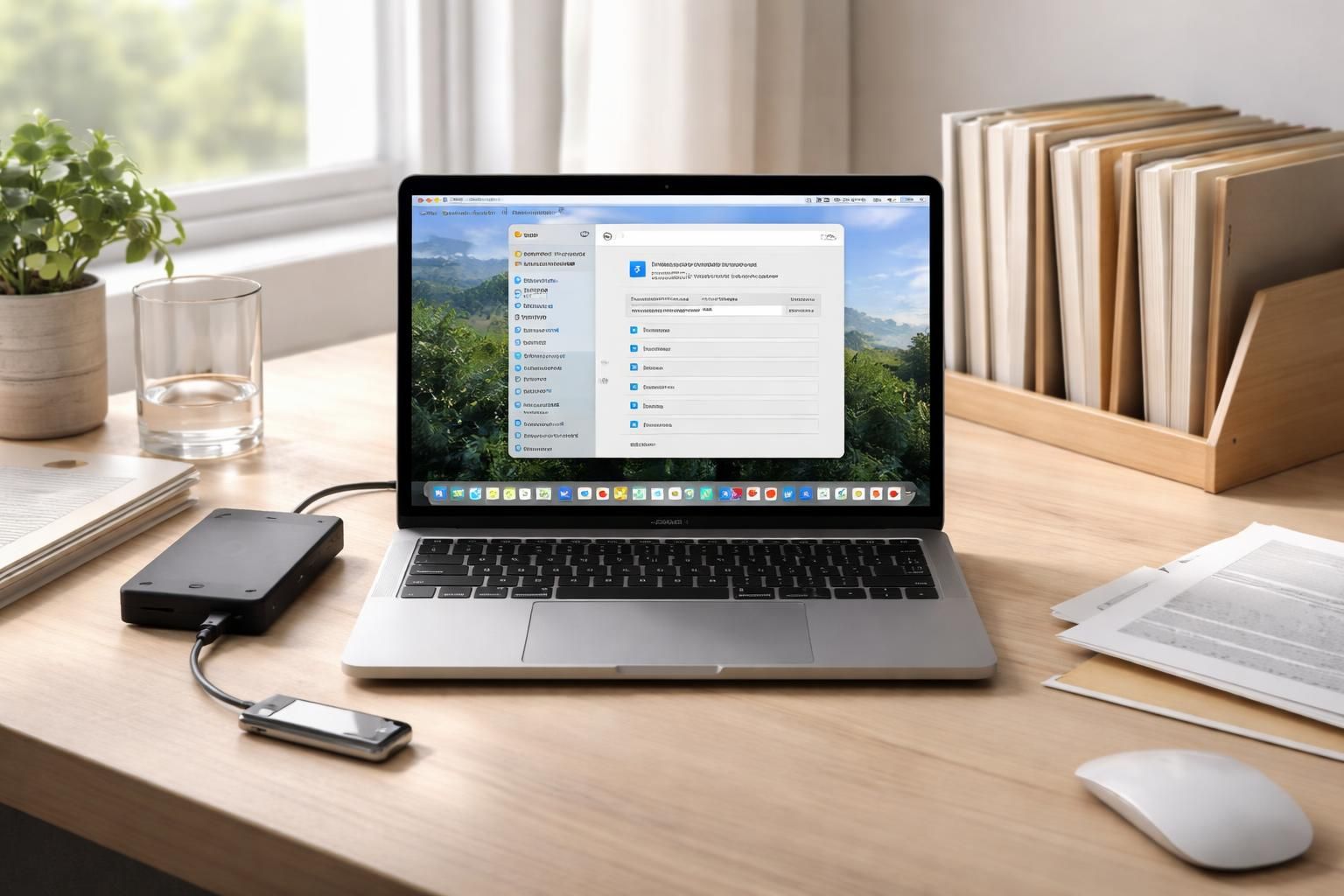
| Sauvegarde manuelle sur disque dur externe | Connectez un disque dur à votre Mac et glissez-y les fichiers souhaités depuis iCloud Drive. |
| Utilisation de Time Machine | Activez Time Machine dans les Préférences Système pour une sauvegarde automatique de l’intégralité de votre Mac. |
| Protection avec 4DDiG | Pour une sauvegarde complète, utilisez 4DDiG pour créer une image disque de votre Mac, garantissant une restauration intégrale du système. |
Une fois que vos fichiers sont en sécurité, vous êtes prêt à désactiver iCloud Drive sans aucune crainte de perte.
Méthodes pour désactiver iCloud Drive sans perdre vos documents
Avec vos données protégées, vous pouvez maintenant désactiver iCloud Drive sereinement. Il existe plusieurs façons d’accomplir cela, chacune adaptée à des besoins spécifiques.
Désactivation complète avec conservation locale
La méthode la plus sécurisée pour désactiver iCloud Drive sur Mac consiste à le faire tout en conservant une copie locale de vos fichiers. Suivez les étapes ci-dessous :
- Assurez-vous d’être connecté à Internet afin que macOS puisse télécharger tous les fichiers du cloud.
- Accédez à Préférences Système / Réglages Système > Identifiant Apple > iCloud.
- Décocher l’option iCloud Drive.
- Choisissez l’option « Conserver une copie » lorsqu’un message apparaît.
- Attendez que le système crée le dossier d’archives avant de procéder.
Cette méthode est fiable, d’autant plus que macOS s’occupera de sauvegarder automatiquement toutes vos données dans un dossier dédié.
Désactivation sélective pour choix personnalisés
Dans le cas où vous souhaitez conserver iCloud Drive actif pour certaines applications, vous pouvez opter pour une désactivation sélective. Pour cela :
- Rendez-vous dans Préférences Système > Identifiant Apple > iCloud.
- Ne décochez pas iCloud Drive, mais cliquez sur le bouton « Options… ».
- Décochez « Bureau et Documents ».
Cependant, cette méthode n’offre pas de conservation de copies locales. Les fichiers de ces deux dossiers seront supprimés de votre Mac, mais resteront dans le cloud.
Désactivation d’applications spécifiques
Enfin, vous avez la possibilité de désactiver iCloud Drive pour des applications particulières, libérant ainsi de l’espace sans désactiver le service entier. Pour ce faire :
- Accédez à Préférences Système > Identifiant Apple > iCloud.
- Cliquez sur « Options… » et décochez les applications que vous ne souhaitez pas synchroniser.
Cette approche est efficace si vous n’utilisez qu’occasionnellement certaines applications, par exemple, si des applications comme Pages ou Numbers n’ont pas besoin d’être accessibles sur le cloud.
Organisation des fichiers après désactivation
Une fois qu’iCloud Drive est désactivé, il convient de renommer et d’organiser les fichiers restants localement. Si un dossier « iCloud Drive (Archives) » a été créé, il est conseillé de :
- Vérifier que tous les documents sont présents.
- Déplacer les fichiers vers des dossiers adaptés à votre gestion quotidienne.
- Renommer les fichiers si nécessaire pour une meilleure identification future.
Cette étape est fondamentale pour maintenir l’efficacité dans l’organisation de vos fichiers locaux. Avec le bon système d’organisation, vous éviterez toute confusion future et tirerez le meilleur parti de votre espace de stockage local.
Assurer la sécurité des données sur votre Mac
En matière de sécurité des données, il est capital de rester vigilant après la désactivation d’iCloud Drive. Cela comprend l’installation de mises à jour régulières de macOS et l’utilisation d’outils de récupération adaptés. Voici quelques conseils :
| Conseil de sécurité | Description |
|---|---|
| Mises à jour régulières | Veillez à mettre à jour votre système d’exploitation pour bénéficier de la dernière sécurité. |
| Utilisation de mots de passe forts | Évitez les mots de passe faciles à deviner, et utilisez une authentification à deux facteurs si possible. |
| Outils de récupération | Pensez à utiliser des logiciels comme 4DDiG pour gérer vos données en cas d’erreur. |
Enfin, pensez à effectuer régulièrement des sauvegardes, idéalement sur plusieurs supports différents, pour assurer la sécurité à long terme de vos fichiers. En agissant ainsi, vous garantissez la pérennité de vos données tout en ayant un contrôle total sur votre gestion iCloud.