

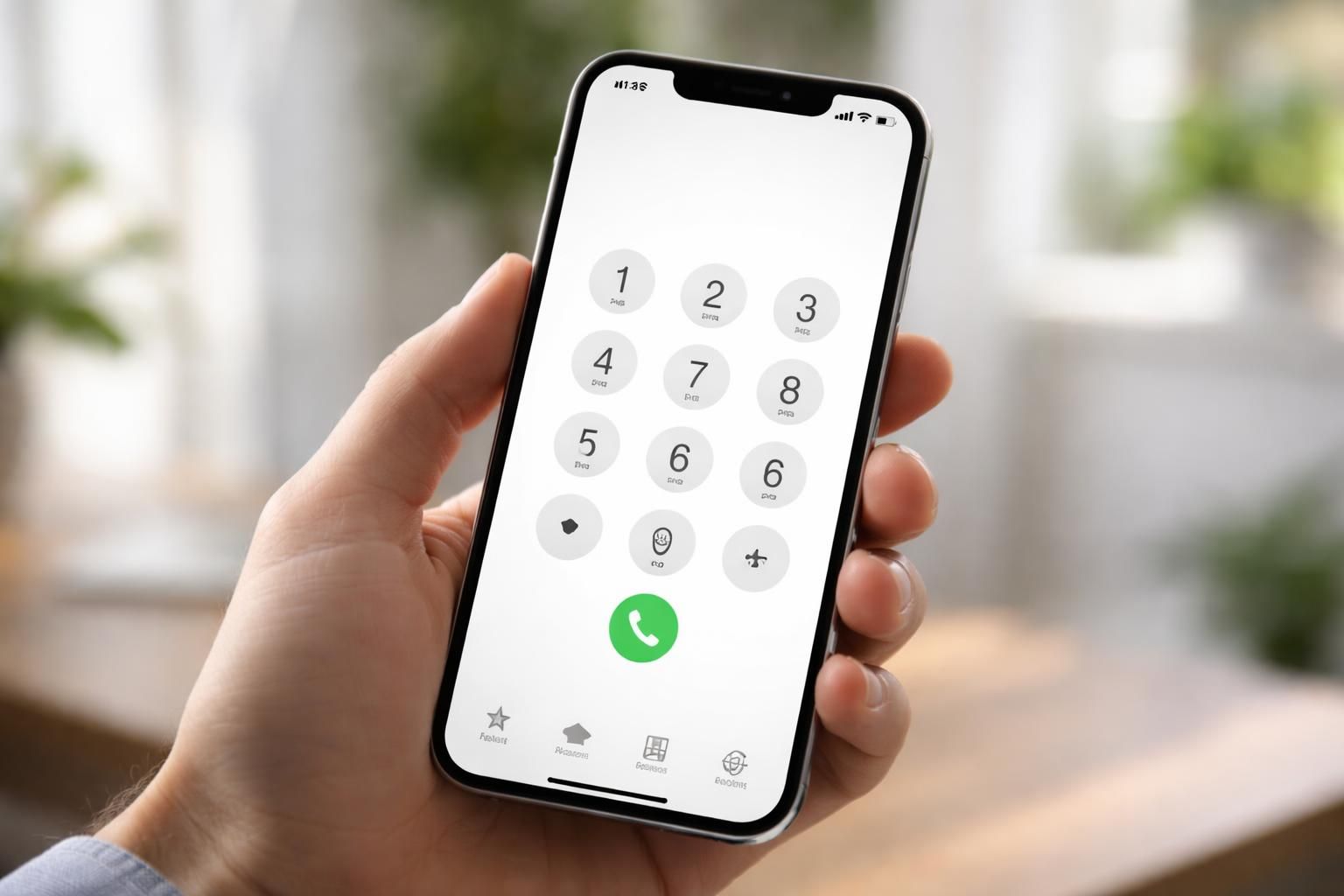
La saisie d’un numéro de téléphone sur un iPhone peut sembler simple, mais il existe des astuces qui permettent d’optimiser cette tâche. Grâce à l’interface intuitive d’Apple, il est possible de composer des numéros avec différentes méthodes, offrant ainsi une flexibilité appréciable. Avec les avancées récentes d’iOS, les utilisateurs ont désormais à leur disposition des fonctionnalités améliorées pour faciliter cette saisie. L’objectif de ce guide pratique est d’explorer ces différentes techniques et de fournir des étapes claires pour entrer efficacement un numéro sur le clavier de l’iPhone. Que vous soyez un nouvel utilisateur ou un habitué d’iPhone, ce tutoriel vous sera particulièrement utile pour naviguer sans effort dans votre répertoire. Voici donc un tour d’horizon des méthodes d’entrée de numéro sur votre téléphone portable.
Les différentes façons de composer un numéro sur iPhone
Composer un numéro sur un iPhone n’est pas qu’une simple tâche. Il existe plusieurs manières de le faire, permettant à chaque utilisateur de choisir celle qui lui convient le mieux. En effet, l’interface d’Apple privilégie une expérience utilisateur fluide, rendant la saisie des numéros aussi efficace que possible.
Utiliser le clavier numérique
La méthode la plus classique pour entrer un numéro consiste à utiliser le clavier numérique. Pour y accéder, ouvrez l’app Téléphone et sélectionnez l’onglet « Clavier ». Un clavier numérique standard, avec les chiffres de 0 à 9, apparaîtra. Vous pouvez alors entrer manuellement le numéro de votre choix. Dans le cas où vous feriez une erreur, un simple toucher sur le bouton de suppression vous permet de corriger rapidement.
Coller un numéro précédemment copié
Pour les utilisateurs qui souhaitent éviter la saisie manuelle, il est possible de copier un numéro trouvé sur une autre application (comme un e-mail ou un message) et de le coller dans l’application Téléphone. Pour ce faire, sélectionnez le numéro que vous voulez appeler et choisissez l’option « Copier ». Revenez ensuite à l’application Téléphone, touchez le champ au-dessus du clavier et sélectionnez « Coller ». Cette méthode est particulièrement utile pour les longues chaînes de chiffres, comme les numéros d’appel de services clients.
Utiliser Siri pour composer un numéro
Une autre méthode innovante consiste à tirer parti de Siri, l’assistant vocal d’Apple. En lui demandant de composer un numéro, vous pouvez le saisir vocalement chiffre par chiffre. Par exemple, au lieu de dire simplement « 800 », vous devrez prononcer « huit cents ». Cette fonctionnalité est idéale pour entrer des numéros tout en étant occupé, comme lors de la conduite.
Optimiser l’expérience de saisie avec des propriétés avancées
À présent, explorons des fonctionnalités moins connues qui peuvent grandement affiner votre expérience de saisie. Ces techniques permettent non seulement de gagner du temps, mais aussi d’éviter les erreurs fréquentes lors de la composition de numéros.
Saisir des pauses dans la composition
Pour des numéros de téléphone longs ou pour composer des options supplémentaires lors des appels automatisés, vous pourrez devoir insérer des pauses. Cela se fait simplement en maintenant la touche étoile (*) enfoncée jusqu’à ce qu’une virgule apparaisse à l’écran. Cette pause sera interprétée comme un délai dans la composition, vous permettant d’attendre une instruction vocale avant de poursuivre.
Utilisation des doubles SIM
Pour les modèles d’iPhone dotés de la fonction double SIM, il est important d’apprendre à gérer cette option. Au moment de la saisie d’un numéro, l’utilisateur peut choisir la ligne à utiliser pour l’appel. En touchant l’affichage en haut de l’écran, vous pourrez sélectionner la ligne préférée, ce qui est particulièrement pratique pour les utilisateurs ayant un usage professionnel et personnel sur le même appareil.
Raccourcis pour la composition rapide
Un autre moyen incontournable d’optimiser la saisie est de créer des raccourcis. Cela est particulièrement utile pour les numéros que vous appelez souvent. Rendez-vous dans les options des réglages de votre iPhone, à la section « Raccourcis ». Vous pouvez ainsi configurer un mot ou une phrase qui, lorsqu’il est saisi, composera directement le numéro sans passer par le clavier numérique. Cette option réduit le temps passé chaque jour à composer plusieurs appels.
| Méthode | Description | Idéal pour |
|---|---|---|
| Clavier numérique | Saisie manuelle du numéro sur le clavier | Appels occasionnels |
| Copier-Coller | Coller un numéro trouvé dans une autre application | Longs numéros ou codes de services |
| Siri | Utiliser l’assistant vocal pour composer un numéro | Composition mains libres |
| Pauses | Insérer des pauses lors de la composition | Numéros avec options supplémentaires |
| Doubles SIM | Choix de ligne lors de la composition | Utilisateurs avec plusieurs lignes |
| Raccourcis | Création de raccourcis pour les numéros fréquents | Appels fréquents |
Personnalisation et gestion des contacts
Une fois que vous êtes familiarisé avec la composition des numéros, il est essentiel de savoir comment organiser et gérer vos contacts. Utiliser efficacement l’app Contacts de votre iPhone rendra la particulière à la fois facile et agréable.
Ajouter des contacts aux favoris
La fonction favoris vous permet de placer vos contacts les plus importants à portée de main. Pour ajouter un contact, ouvrez l’app Téléphone, rendez-vous dans la section Favoris et sélectionnez « Ajouter aux favoris ». Il suffit ensuite de choisir le mode de communication (appel, message, vidéo) et le numéro à utiliser. Cela facilite l’accès rapide à vos contacts importants.
Supprimer ou modifier un contact
Au fil du temps, il peut être nécessaire de réviser la liste de vos contacts. Accédez à l’app Contacts, sélectionnez le contact souhaité et appuyez sur « Modifier » pour mettre à jour les informations. Pour retirer un contact, faites défiler et choisissez « Supprimer le contact ». La gestion régulière de vos contacts améliorera votre expérience d’appel au quotidien.
Réglages supplémentaires et astuces de confort
Pour optimiser votre expérience avec votre iPhone, il est bénéfique d’explorer divers réglages qui peuvent améliorer la saisie des numéros et la navigation dans l’application Téléphone.
Modifier les réglages de notifications
Pour ne pas manquer d’appels importants, il est essentiel de modifier les réglages de notifications dans l’application Téléphone. Allez dans Réglages puis Notifications et personnalisez les alertes selon vos préférences. Cela vous permet de ne rater aucun appel ou message urgent, tout en gardant un contrôle sur vos distractions quotidiennes.
Personnaliser la sonnerie
Les sonneries personnalisées créent une ambiance unique avec votre iPhone. En assignant des sonneries spécifiques à des contacts favoris, lors d’un appel, vous saurez immédiatement qui appelle sans regarder votre écran. Rendez-vous dans l’app Contacts, sélectionnez un contact, et personnalisez la sonnerie en fonction de vos goûts.
Utiliser des applications tierces pour la gestion des contacts
Dans certaines circonstances, des applications tierces peuvent enrichir votre expérience d’utilisation d’un iPhone. Diverses applications de gestion de contacts offrent des fonctionnalités avancées et des interfaces conviviales qui facilitent la synchronisation et l’organisation de vos contacts.
Applications de gestion des contacts recommandées
Quelques applications notables incluent Contacts+, qui permet une gestion complète avec des intégrations de réseaux sociaux, et FullContact, qui propose des mises à jour automatiques des informations de contact. L’utilisation de ces applications peut considérablement améliorer la façon dont vous interagissez avec votre répertoire. Chaque option a ses spécificités, et il est judicieux d’explorer les avis d’utilisateurs pour trouver celle qui vous convient le mieux.
Focus sur la synchronisation des contacts
Pour ceux qui utilisent souvent plusieurs appareils, la synchronisation des contacts est essentielle. Des plateformes comme iCloud permettent de garder vos contacts à jour sur tous vos appareils Apple. Assurez-vous que la synchronisation est activée dans vos réglages pour éviter la perte de données.
Astuces pour entretenir votre iPhone
Enfin, entretenir votre iPhone pour qu’il fonctionne de manière optimale est essentiel. Qu’il s’agisse de mises à jour ou d’entretien physique, voici quelques conseils pratiques.
Mises à jour régulières d’iOS
Pour garantir que votre iPhone fonctionne au meilleur de ses performances, il est conseillé d’effectuer régulièrement des mises à jour de votre système d’exploitation iOS. Cela non seulement améliore la sécurité, mais introduit également de nouvelles fonctionnalités qui peuvent faciliter la gestion de vos contacts et votre expérience appel.
Service et nettoyage de l’appareil
Un entretien physique régulier, tel que le nettoyage de l’écran et des ports, prolonge la durée de vie de votre appareil. Il est recommandé d’utiliser un chiffon microfibres et un produit de nettoyage doux pour éviter les rayures. Par ailleurs, veillez à préserver le port de chargement en évitant d’y insérer des objets étrangers.