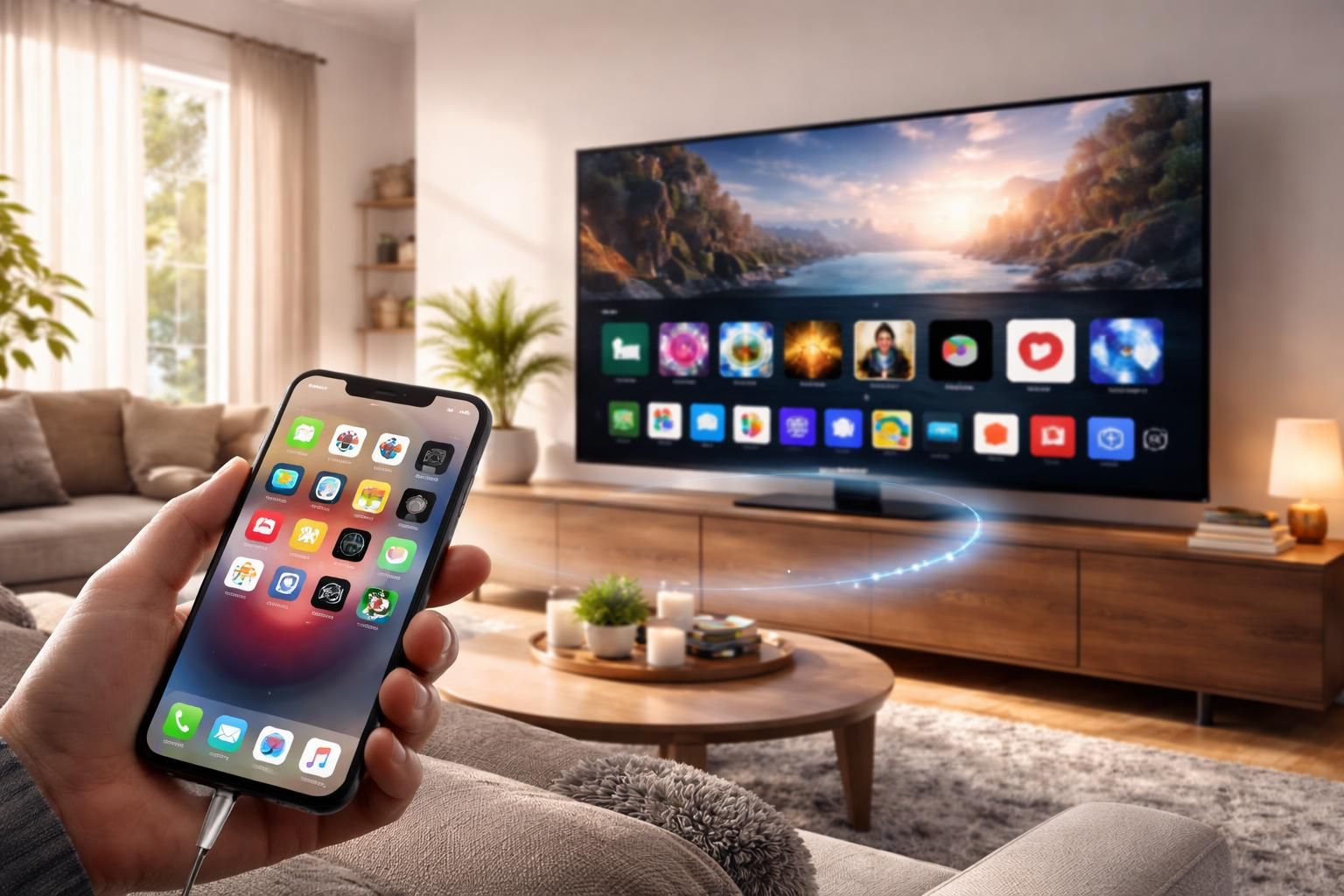
Les utilisateurs d’iPhone sont de plus en plus nombreux à chercher à connecter leur appareil à leur TV Samsung pour une expérience multimédia enrichie. Que ce soit pour regarder des films, jouer à des jeux ou partager des photos de vacances, les solutions sont variées. Mais attention, le chemin peut être semé d’embûches. Entre la technologie AirPlay, le bon vieux câble HDMI, et d’autres options comme Chromecast, le choix de la méthode dépend souvent de la configuration de votre téléviseur et de vos préférences personnelles. Dans cet article, nous allons explorer en profondeur les différentes façons de connecter un iPhone à votre TV Samsung, en détaillant les avantages, les inconvénients et les étapes de chaque méthode.
Comprendre la nécessité de connecter un iPhone à une TV Samsung
Que ce soit pour les jeux, le streaming ou une simple présentations, connecter un iPhone à une TV Samsung peut transformer votre expérience visuelle. Avec l’essor des séries et films en ligne, de plus en plus de personnes cherchent à projeter le contenu de leurs appareils sur un écran plus grand. Une TV Samsung offre une qualité d’image souvent supérieure à celle d’un petit écran d’iPhone, rendant le visionnage des médias plus agréable. De plus, les options de partage d’écran, comme l’écran miroir, améliorent considérablement la convivialité lors de présentations professionnelles ou de sessions de jeux en groupe.
En 2026, les téléviseurs modernes de Samsung disposent généralement de fonctionnalités avancées telles que AirPlay et Google Cast. La compatibilité avec ces technologies permet une connexion sans fil simple et rapide avec un iPhone, tant que les deux appareils sont connectés au même réseau Wi-Fi. Cela dit, pour ceux qui privilégient la qualité sans latence, le câble HDMI reste la référence. Par conséquent, la manière dont vous choisissez de connecter votre iPhone dépendra de vos besoins spécifiques : souhaitez-vous jouer à des jeux iPhone sans lag, ou préférez-vous regarder des vidéos ? Cet article va explorer chaque option.
Les différentes méthodes de connexion : un aperçu complet
Pour connecter un iPhone à une TV Samsung, plusieurs méthodes s’offrent à vous. Voici un aperçu des plus courantes :
- AirPlay : Connexion sans fil pour le streaming et la duplication d’écran.
- Câble HDMI : Méthode classique et fiable pour une connexion physique.
- Chromecast : Diffusion de contenu depuis des applications compatibles.
- USB-C : Pour les iPhones les plus récents, permettant une connexion directe.
Chaque méthode a ses propres caractéristiques, avantages et restrictions, ce qui nécessite une analyse minutieuse pour choisir la meilleure solution pour votre configuration spécifique.
Utiliser AirPlay pour une connexion sans fil
AirPlay est le moyen le plus intuitif pour connecter un iPhone à une TV Samsung compatible. Si votre téléviseur supporte AirPlay, la méthode est relativement simple. Une fois votre iPhone et TV connectés au même réseau Wi-Fi, il suffit d’accéder au Centre de contrôle sur l’iPhone, de sélectionner l’option de recopie d’écran et de choisir votre TV Samsung. Ce processus ne prend que quelques secondes et vous permet de projeter non seulement des vidéos, mais aussi l’intégralité de votre écran.
En pratique, cela signifie que vous pouvez facilement partager des photos de vacances pendant une soirée entre amis ou diffuser des films. Toutefois, la qualité de la connexion peut varier en fonction de la force de votre réseau Wi-Fi. Un point important à considérer est que certaines applications, y compris celles liées aux séries ou films, peuvent restreindre l’utilisation d’AirPlay pour des raisons de droit d’auteur. Par conséquent, ce mécanisme, bien que pratique, peut ne pas fonctionner avec toutes les applications.
Les limites d’AirPlay
Bien qu’AirPlay soit une option pratique, il présente des limitations. Par exemple, certains contenus, comme ceux de Netflix ou Prime Video, ne permettent pas de diffuser à travers AirPlay en raison de restrictions de droits numériques. De plus, les problèmes de latence peuvent survenir lors du streaming de jeux iPhone sur la TV. C’est ici que le câble HDMI entre en jeu, offrant une solution de qualité supérieure sans risque de décalage.
Câble HDMI : la méthode la plus fiable
Pour ceux qui privilégient la stabilité et la qualité de l’image, le câble HDMI est la meilleure option. En reliant votre iPhone directement à votre TV, vous évitez les aléas du Wi-Fi. Cette méthode est particulièrement recommandée pour les jeux iPhone rapides, où chaque milliseconde compte. Pour utiliser un câble HDMI, il vous faudra soit un adaptateur Lightning vers HDMI, soit un câble USB-C vers HDMI pour les modèles les plus récents d’iPhone.
Une fois le câble connecté, sélectionnez la source HDMI sur votre téléviseur et l’écran de votre iPhone s’affichera immédiatement. Cela fonctionne de manière fluide, offrant une qualité d’image souvent supérieure à celle de la diffusion sans fil. De plus, contrairement à certaines connexions sans fil, il n’y a pas de problème de décalage, ce qui améliore l’expérience de jeu.
Choisir le bon adaptateur HDMI
Pour profiter d’une connexion fiable avec le câble HDMI, il est crucial de choisir le bon adaptateur. Avec les iPhones équipés d’un port Lightning, l’adaptateur AV numérique Lightning vers HDMI d’Apple est recommandé. Pour les modèles plus récents avec USB-C, un adaptateur USB-C vers HDMI compatible gérant la vidéo est nécessaire. Vérifiez toujours que l’adaptateur est de bonne qualité, car des accessoires bas de gamme peuvent entraîner des problèmes comme des coupures d’image ou des erreurs de connexion.
Chromecast et Google Cast : une autre alternative
Si vous êtes dans un environnement mixte avec des appareils Android et iPhone, Chromecast peut être une option intéressante. Bien qu’il ne permette pas la même fonctionnalité de duplication d’écran qu’AirPlay, il est idéal pour diffuser du contenu depuis des applications compatibles. Assurez-vous que votre iPhone et votre Chromecast, ou votre TV avec intégration de Google Cast, sont connectés au même réseau Wi-Fi.
Pour diffuser du contenu, ouvrez une application compatible sur votre iPhone, recherchez l’icône Cast et sélectionnez votre appareil. Des applications comme YouTube ou certains services de musique gèrent très bien cette fonctionnalité. Cependant, vous n’aurez pas la flexibilité de partager l’intégralité de votre écran comme c’est le cas avec AirPlay.
Les limites de l’utilisation de Chromecast
Accrochez-vous, car tous vos rêves de duplication ne se réaliseront pas avec Chromecast. Contrairement à AirPlay, Chromecast ne permet pas un écran miroir complet, ce qui peut frustrer certains utilisateurs qui cherchent à projeter tout ce qui se trouve sur leur iPhone. De plus, il ne fonctionne qu’avec des apps spécifiques, précisant une méthode moins universelle
Connecter un iPhone à une TV ancienne : les solutions classiques
Pour les utilisateurs disposant de téléviseurs plus anciens sans compatibilité avec AirPlay ou Google Cast, une connexion via câble HDMI ou des adaptateurs peut être nécessaire. Si votre téléviseur n’a pas de port HDMI, des convertisseurs sont disponibles, mais souvent en lui-même, la qualité d’image n’est pas garantie. On peut ainsi utiliser un adaptateur HDMI vers VGA, mais l’audio peut devenir une complication supplémentaire. Pour des présentations ou un usage occasionnel, cela pourrait faire le travail, mais la qualité risque d’être un point souvent décevant.
Souvent, la meilleure solution serait d’investir dans un boîtier de frais streaming, tel que Roku ou un autre modèle, qui offre régulièrement des mises à jour et un éventail d’applications bien plus vastes. Cela pourrait même améliorer considérablement l’expérience utilisateur sans avoir à recourir à une multitude d’adaptateurs qui ne répondent pas forcément aux attentes.
Comment résoudre les problèmes de connexion fréquents
Il est courant de rencontrer des problèmes lors de la connexion de votre iPhone à une TV Samsung. Voici quelques erreurs fréquentes et des solutions possibles :
| Problème | Solution |
|---|---|
| Pas de connexion via AirPlay | Vérifiez que l’iPhone et la TV sont sur le même réseau Wi-Fi et que AirPlay est activé sur la TV. |
| Aucun son avec le câble HDMI | Vérifiez que vous utilisez un adaptateur AV numérique HDMI et que la source audio est correcte sur la TV. |
| Cast impossible via Chromecast | Assurez-vous que l’application est compatible et que vous êtes sur le même réseau Wi-Fi. |
Ces solutions peuvent faciliter le processus et améliorer l’expérience utilisateur lors de la connexion de votre iPhone à votre TV. C’est une démarche qui peut être simplifiée avec quelques vérifications rapides.