Vous souhaitez naviguer dans l’univers numérique de votre iPhone dans une langue différente ? Que ce soit pour le plaisir d’explorer une nouvelle culture ou pour optimiser l’utilisation de votre appareil, changer la langue de votre iPhone n’est pas seulement une simple option, c’est une véritable transformation de votre expérience utilisateur. En 2026, alors que la technologie évolue à un rythme effréné, la personnalisation de nos outils reste une priorité. Apple, avec ses dispositifs et systèmes d’exploitation avancés, permet à ses utilisateurs d’adapter les paramètres linguistiques de manière intuitive, rendant ainsi chaque interaction plus fluide et agréable. Que vous soyez un polyglotte ou que vous désirez apprendre une nouvelle langue, ces réglages peuvent jouer un rôle fondamental dans votre quotidien. Ce guide vous accompagnera à travers les étapes essentielles d’un changement langue sur iPhone, garantissant que votre appareil reflète véritablement vos besoins.
Pourquoi changer la langue sur votre iPhone est important
Changer la langue de votre iPhone peut être motivé par diverses raisons. Parmi celles-ci, l’accessibilité à des contenus locaux et l’optimisation de l’expérience utilisateur sont essentielles. Cela facilite également l’utilisation des applications et la navigation à travers les menus. Par ailleurs, avec plus de 30 langues et 118 régions supportées par iOS, les possibilités de personnalisation sont vastes.
La modification de la langue système offre plusieurs avantages. Par exemple, si vous voyagez souvent, avoir votre smartphone configuré dans la langue du pays de destination peut enrichir votre expérience. Il vous permet de mieux comprendre les applications locales, de lire les menus dans les restaurants ou d’interagir avec les habitants. Parfois, il devient nécessaire de s’adapter à un environnement bilingue, surtout si vous vivez à l’étranger ou si vous êtes en contact fréquent avec des personnes qui parlent une autre langue.
Il est à noter qu’en ajustant la langue, non seulement l’interface de votre appareil change, mais cela impacte également l’utilisation de Siri, des notifications et de bien d’autres fonctions. Cela signifie que même pour des besoins pratiques, comme envoyer un message en multilingue, la configuration des paramètres langue contribue à simplifier la communication. Autrement dit, optimiser votre téléphone pour un environnement linguistique donné peut améliorer non seulement l’utilisation quotidienne mais aussi l’accessibilité des contenus.
Étapes préliminaires pour un changement de langue efficace
Avant d’entamer le processus de changement de langue, il est crucial de comprendre que certaines étapes préliminaires peuvent faire toute la différence. Pour commencer, vous devez naviguer dans les réglages de votre appareil.
- Accédez à l’application Réglages en cherchant l’icône en forme d’engrenage sur votre écran d’accueil.
- Faites défiler vers le bas jusqu’à l’option Général et appuyez dessus.
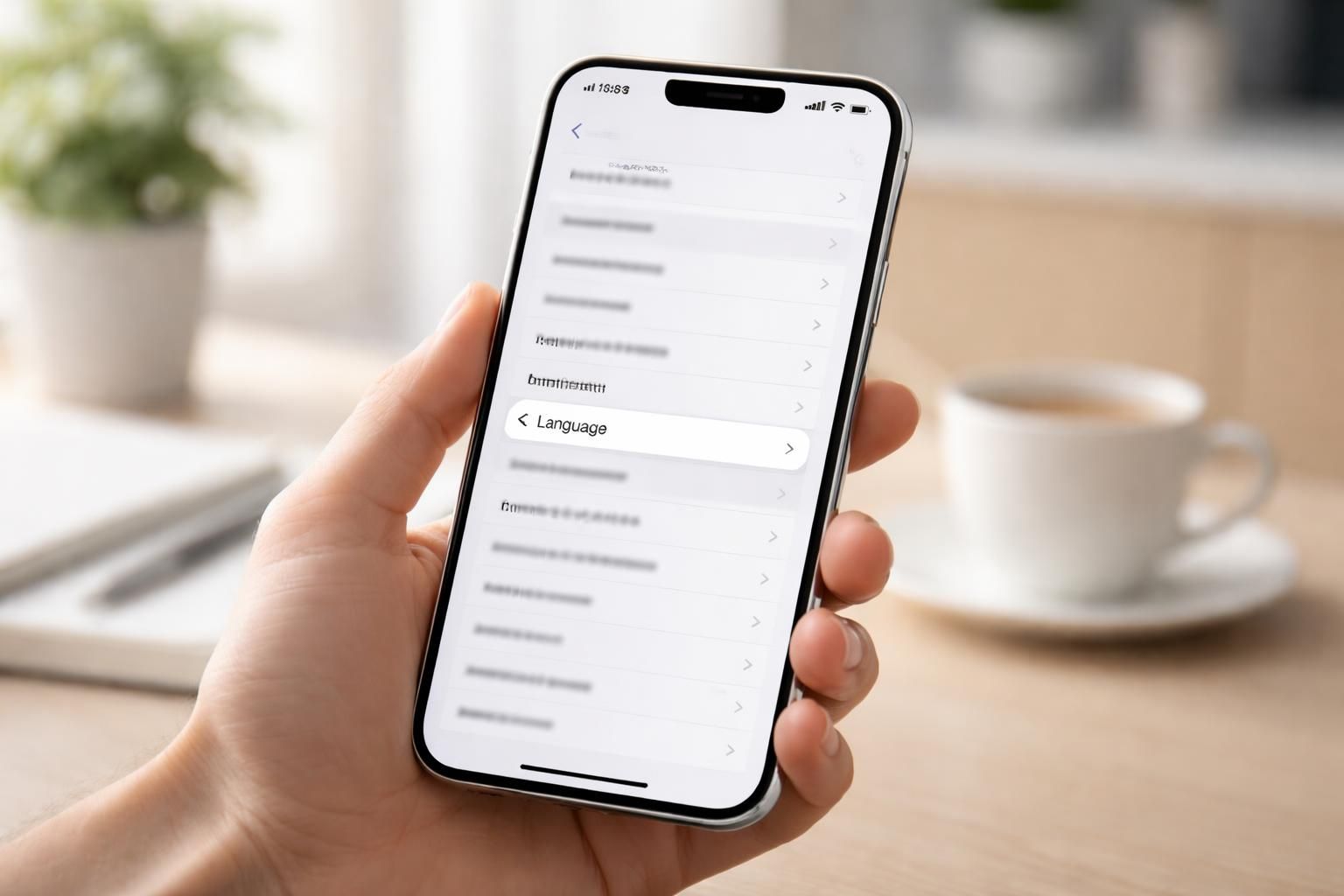
- Cliquez sur Langue et région où toutes les configurations linguistiques disponibles s’afficheront.
Cette méthode simple est le point de départ pour explorer les différentes langues supportées par votre iPhone et préparer le terrain pour un passage en douceur d’une langue à l’autre. Garder à l’esprit que parfois, il peut être nécessaire de revenir à ces paramètres pour des ajustements futurs est une bonne pratique.
Ajouter une nouvelle langue à votre iPhone
Une fois dans le menu Langue et région, il vous est possible d’ajouter une nouvelle langue facilement. Que ce soit pour passer à l’espagnol, au mandarin ou au français, cette opération ne prend que quelques instants.
Voici les étapes précises à suivre pour ajouter une nouvelle langue :
- Touchez Ajouter une langue.
- Faites défiler la liste jusqu’à trouver la langue désirée.
- Une fois sélectionnée, assurez-vous de la placer en premier dans la liste des langues afin qu’elle devienne la langue principale de votre appareil.
Il est important de noter que l’ordre dans lequel vous choisissez vos langues peut influencer le fonctionnement de Siri et d’autres applications linguistiques. Par conséquent, il est conseillé de prioriser les langues les plus régulièrement utilisées pour une expérience optimale.
Impact des paramètres régionaux sur l’expérience utilisateur
Modifier la langue système iPhone peut sembler suffisant, mais il est tout aussi important d’ajuster les paramètres régionaux. En effet, les réglages régionaux influencent divers formats essentiels, comme les unités de mesure, la date et l’heure, ainsi que les devises utilisées lors des achats.
Par exemple, une personne qui passerait de la France aux États-Unis rencontrera des différences majeures dans les formats de date, heure, et même la manière dont les prix sont affichés. Cela pourrait être source de confusion s’il n’y a pas d’ajustement en parallèle avec le changement de langue. Les touristes, ou ceux qui vivent en expatriation, trouveront un grand avantage à n’avoir qu’à naviguer dans une interface qui reflète véritablement leurs choix.
Voici les étapes pour ajuster les paramètres de région :
- Retournez dans Langue et région.
- À côté de l’option Région, sélectionnez le pays souhaité.
- Cela entraînera une mise à jour automatique des formats correspondants, permettant une meilleure intégration de l’expérience locale.
Configurer la langue du clavier et de la dictée
En plus de la langue principale de votre iPhone, il est crucial de prêter attention à la langue du clavier, surtout pour ceux qui communiquent dans plusieurs langues. Configurer les options du clavier peut considérablement améliorer l’expérience de saisie lors de l’envoi de messages ou de l’utilisation d’applications sociales.
Pour modifier la langue du clavier, voici les étapes à suivre :
- Accédez à Réglages, puis à Général et sélectionnez Clavier.
- Touchez Claviers, puis appuyez sur Ajouter un clavier.
- Sélectionnez la langue souhaitée dans la liste proposée.
Activer la fonction de dictée pour chaque clavier ajouté permet également d’améliorer l’interaction lors de passages rapides d’une langue à l’autre, garantissant ainsi une saisie fluide et intuitive.
Bascule rapide entre plusieurs langues
Pour les utilisateurs qui jonglent avec plusieurs langues, avoir la possibilité de passer rapidement d’une langue à une autre est fondamental. iOS permet cette flexibilité par le biais de différentes méthodes, que ce soit via le clavier, le Centre de contrôle ou à l’aide de commandes vocales.
Pour activer la fonction de bascule de langue dans le Centre de contrôle, suivez ces étapes :
- Accédez à Réglages, puis à Centre de contrôle.
- Ajoutez le module Langue à votre configuration actuelle.
- Puis, dans le Centre de contrôle, vous pourrez changer facilement de langue à tout moment.
Cette fonctionnalité s’avère particulièrement utile pour ceux qui ont besoin d’un changement rapide, que ce soit dans un cadre professionnel ou personnel.
Résolution des problèmes lors du changement de langue
Malgré la simplicité apparente du processus de changement de langue, il arrive que certains utilisateurs se retrouvent confrontés à des problèmes. Qu’il s’agisse d’une langue non disponible ou d’un blocage sur une langue inconnue, connaître des solutions préventives est essentiel.
Voici quelques problématiques courantes et leurs solutions :
- Langue souhaitée non disponible : Vérifiez que votre version d’iOS est à jour et redémarrez l’appareil si nécessaire.
- Erreur après un changement : Réinitialisez les réglages réseau pour résoudre tout conflit éventuel.
- Blocage sur une langue inconnue : Si l’interface devient illisible, utilisez les boutons de volume et le bouton latéral pour redémarrer l’appareil.
Assurez-vous également que vos informations d’identification Apple ne bloquent pas les changements de région liés à vos configurations linguistiques, car cela pourrait entraîner des limitations sur certains services disponibles.
Gérer vos préférences linguistiques pour les applications individuelles
Une des caractéristiques remarquables d’iOS est sa capacité à gérer les préférences linguistiques au sein de chaque application indépendamment du reste du système. Cela donne aux utilisateurs la possibilité non seulement de changer la langue générale, mais également d’ajuster chaque application pour s’aligner à leurs préférences personnelles, ce qui est particulièrement important dans un contexte multilingue.
Pour personnaliser la langue d’une application spécifique, suivez ces étapes :
- Accédez aux paramètres de l’application concernée.
- Trouvez l’option Langue dans le menu des réglages.
- Sélectionnez la langue souhaitée et confirmez.
Cette flexibilité permet de bénéficier d’une expérience utilisateur homogène, quelle que soit la langue utilisée, que ce soit pour une application de messagerie, un navigateur ou des outils de productivité.
Ressources utiles pour un iPhone multilingue
Pour clore cette exploration des différentes étapes du changement langue iPhone, il est utile de disposer d’un référentiel pour faciliter ce processus. Un tableau récapitulatif des langues et des commandes vocales pourrait s’avérer très pratique.
| Langue | Code Apple | Commande vocale correspondante |
|---|---|---|
| Français | fr | « Dis Siri, parle français » |
| Mandarin | zh-Hans | « 用中文说话 » |
| Anglais | en | « Speak English » |
Ces ressources facilitent le passage d’une langue à l’autre et soulignent l’importance de la diversité linguistique dans l’utilisation des technologies modernes, vous permettant de tirer pleinement parti des capacités de votre iPhone.