
Le transfert de photos entre un smartphone Samsung et un PC Windows 10 est devenu une tâche essentielle à l’ère du numérique. Que ce soit pour sauvegarder des souvenirs, partager des images sur les réseaux sociaux ou simplement libérer de l’espace sur votre appareil mobile, ces transferts doivent être simples et rapides. Sans surprise, les utilisateurs cherchent les meilleures méthodes pour le faire efficacement. Des connexions USB aux options sans fil et cloud, chaque méthode a ses propres caractéristiques et avantages, avec une courbe d’apprentissage variable. Comprendre ces différents moyens de transférer des photos peut faire toute la différence entre un transfert fluide et des heures de frustration.
Dans cet article, nous explorerons diverses techniques pour transférer vos photos de votre smartphone Samsung vers votre PC sous Windows 10. Les modifications dans les environnements de travail, les mises à jour des applications et les évolutions technologiques offrent aux utilisateurs une multitude de choix. Cela inclut des solutions de câblage, des outils applicatifs comme Smart Switch, et même des options de stockage en cloud. Préparez-vous à devenir un pro en matière de transfert de photos!
Pourquoi opter pour un transfert par câble lors du transfert de photos
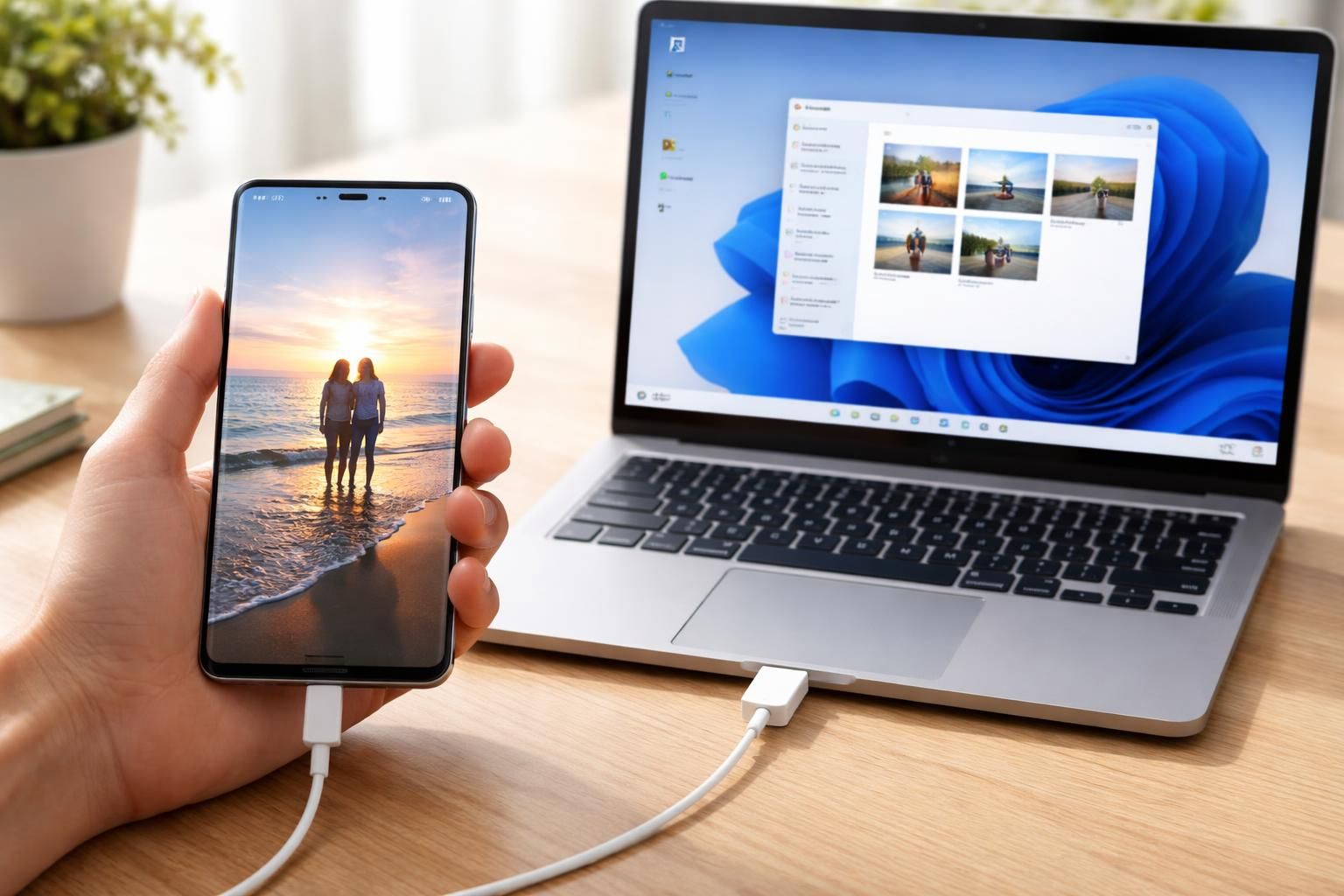
L’utilisation d’un câble USB reste l’une des méthodes les plus précises pour transférer des photos d’un smartphone Samsung vers un ordinateur. Les câbles USB permettent des débits rapides, souvent évalués entre 30 à 400 MB/s selon la norme adoptée. Ce débit est inégalé par les solutions sans fil qui peuvent être sujettes à des interférences. De plus, utiliser un câble certifié réduit aussi le risque de perte de connexions et rend le processus de transfert plus fiable.
Un autre point à considérer est la simplicité de la connexion. Il suffit de brancher le câble USB à votre PC et de sélectionner le mode de transfert de fichiers sur votre appareil. Cependant, il faut également tenir compte de quelques étapes préliminaires. Par exemple, le smartphone doit être déverrouillé et en mode « Transfert de fichiers » ou MTP à chaque fois que vous l’utilisez pour le transfert. Cette configuration garantit que l’ordinateur peut accéder aux dossiers de photos, en particulier le répertoire DCIM qui contient toutes vos images.
Pour débuter ce processus, voici les étapes à suivre :
- Connecter votre smartphone avec un câble USB à un port de votre ordinateur.
- Déverrouiller l’appareil et sélectionner le mode « Transfert de fichiers » lorsqu’une notification apparaît.
- Ouvrir l’Explorateur de fichiers sur le PC et chercher le dossier DCIM.
- Copier les fichiers désirés dans un dossier sur votre disque local.
Cette méthode est idéale pour des transferts massifs, surtout si vous devez sauvegarder de grandes quantités de photos.
Comment utiliser Smart Switch pour transférer des photos
Smart Switch est une application développée par Samsung pour faciliter le transfert de données entre appareils. Cela inclut non seulement les photos, mais également les contacts, les messages et même les applications. Cette méthode est particulièrement utile si vous passez d’un ancien smartphone à un nouveau Samsung, mais elle peut également être utilisée pour transférer des fichiers vers un ordinateur Windows 10.
Pour utiliser cette application, commencez par installer Smart Switch sur votre PC. Une fois l’application ouverte, connectez votre smartphone Samsung au PC via un câble USB. Le logiciel reconnaîtra automatiquement l’appareil. À partir de là, vous aurez accès à diverses options de transfert, y compris celle des photos.
Voici les étapes à suivre pour utiliser Smart Switch :
- Téléchargez et installez Smart Switch sur votre ordinateur.
- Connectez votre smartphone Samsung au PC via un câble USB.
- Ouvrez Smart Switch et attendez que l’appareil soit détecté.
- Choisissez l’option « Transférer » et sélectionnez les fichiers que vous souhaitez exporter.
Cette méthode est pratique car elle offre des options de gestion plus complètes pour les données sur votre appareil. De plus, Smart Switch garantit que toutes vos photos sont transférées en toute sécurité, avec des répertoires organisés.
Les méthodes sans fil pour transférer des photos
Les connexions sans fil, bien qu’un peu moins fiables pour de gros transferts, restent une excellente option pour des envois rapides. Deux systèmes bien connus sont AirDrop pour les appareils Apple et Snapdrop ou AirDroid pour Android. L’avantage principal de ces méthodes est la flexibilité qu’elles offrent. Vous n’avez pas besoin de câbles, et vous pouvez effectuer des transferts en quelques clics.
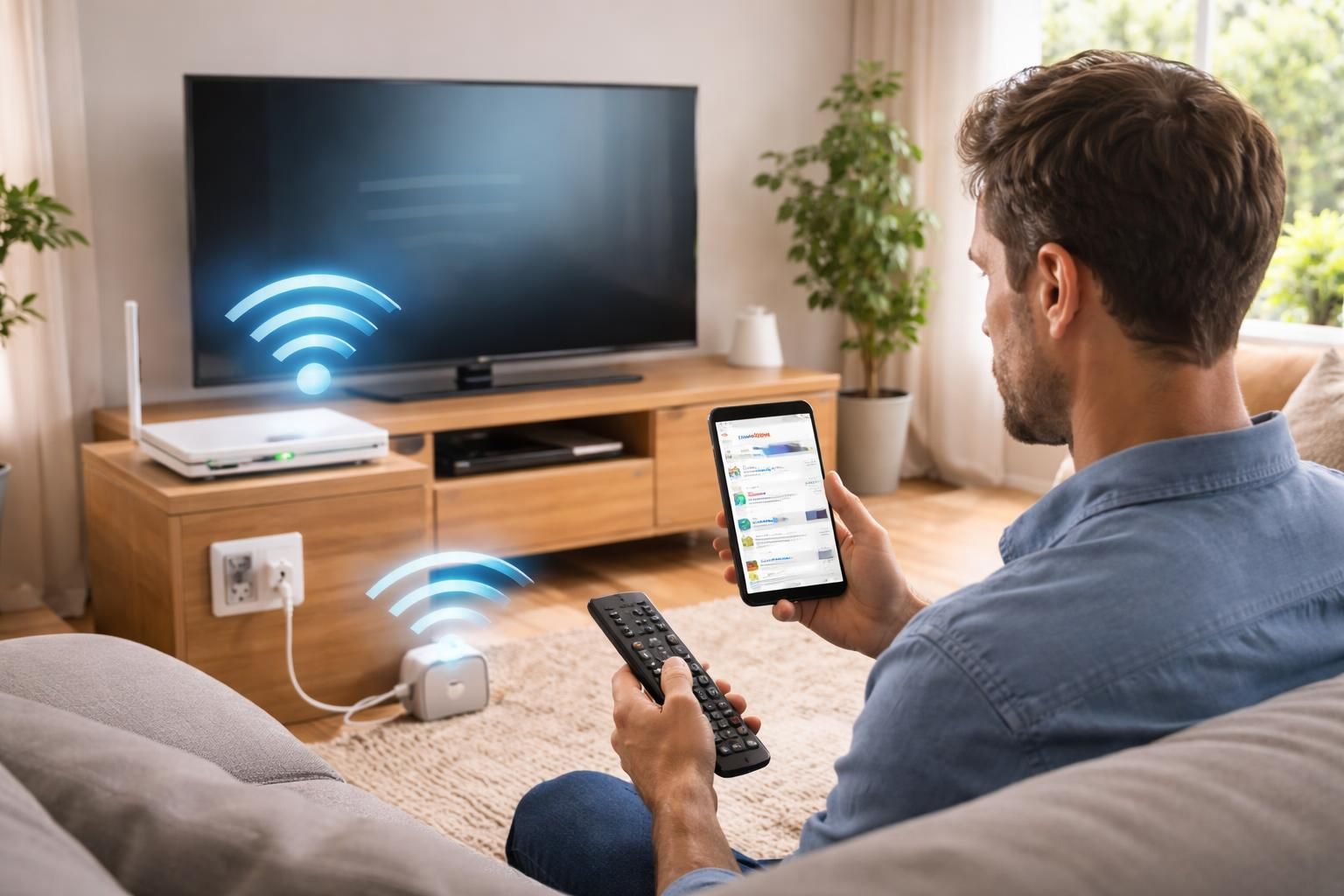
Pour utiliser une méthode sans fil, assurez-vous que les deux appareils sont connectés au même réseau Wi-Fi. Une fois connectés, utilisez l’application appropriée pour établir une connexion entre vous et le PC. Par exemple, dans le cas de Snapdrop, ouvrez simplement le site sur le navigateur de votre PC et de votre smartphone. Le téléphone reconnaît l’appareil sur le réseau, et vous pourrez alors envoyer les photos directement.
Les étapes sont les suivantes :
- Connectez votre smartphone et votre PC au même réseau Wi-Fi.
- Ouvrez Snapdrop ou AirDroid sur les deux appareils.
- Suivez les instructions d’appairage pour l’échange de fichiers.
Bien que ces méthodes soient moins adaptées pour transférer des volumes très importants de photos, elles demeurent un choix idéal pour des usages ponctuels. Si vous ne craignez pas d’installer des applications tierces, AirDroid et Snapdrop peuvent réellement faciliter vos transferts.
Transfert de photos via le cloud : avantages et inconvénients
Transférer des photos via des services de stockage cloud tels que Google Photos ou iCloud est une autre option populaire. L’avantage majeur ici est la sauvegarde automatique des photos, ce qui garantit que vos souvenirs sont en sécurité. Cela permet aussi d’accéder à vos images depuis n’importe quel appareil connecté à Internet. En revanche, il faut être conscient des quotas de stockage. Par exemple, si vous avez un très grand nombre de photos, cela peut remplir rapidement votre espace disponible.
Pour réaliser un transfert via le cloud, commencez par activer la sauvegarde automatique dans l’application Google Photos ou iCloud sur votre appareil. Les photos seront ensuite automatiquement synchronisées dans votre compte cloud. Une fois cela fait, ouvrez simplement le service cloud sur votre PC pour télécharger les photos.
A noter les étapes :
- Installez et ouvrez Google Photos ou iCloud sur votre smartphone.
- Activez la sauvegarde automatique pour vos photos.
- Connexion à votre service cloud depuis le PC et téléchargez les images désirées.
Ce système est idéal pour une gestion peu contraignante des photos, bien que dépendre d’une connexion Internet puisse parfois s’avérer être un obstacle. De plus, assurez-vous de vérifier régulièrement vos quotas de stockage pour éviter tout blocage lors de l’importation massive de vos photos depuis votre smartphone.
Astuces pour un transfert de photo réussi
Pour garantir des transferts de photos efficaces, il existe plusieurs bonnes pratiques à garder à l’esprit. Voici quelques astuces optimales à considérer lors de votre transfert depuis un smartphone Samsung vers un PC :
- Utilisez un câble certifié : Cela évite les problèmes de connexion.
- Assurez-vous que l’appareil soit déverrouillé : Cela facilite l’accès aux fichiers.
- Vérifiez les paramètres MTP : Choisissez correctement le mode de transfert sur votre smartphone.
- Effectuez des transferts à intervalles réguliers : Cela évite l’accumulation de fichiers sur votre appareil.
- Testez le transfert avec un petit nombre de photos : Cela permet de s’assurer que tout fonctionne correctement avant une importation massive.
En suivant ces recommandations, vous minimiserez les risques d’erreurs et de perte de données tout en maximisant l’efficacité des transferts.
Les débits de transfert selon la méthode choisie
Différentes méthodes de transfert ont des performances variées, essentielles à prendre en compte. Le tableau suivant résume les débits approximatifs et les usages recommandés pour chaque méthode :
| Méthode | Débit réel approximatif | Meilleur usage |
|---|---|---|
| USB câblé | 30–400 MB/s selon la norme USB | Gros exports et sauvegarde locale |
| Wi-Fi local (AirDrop, Snapdrop) | 10–150 MB/s selon le réseau | Transferts rapides entre appareils proches |
| Cloud (Google Photos, iCloud) | 0,5–50 MB/s selon l’upload Internet | Synchronisation et accès multi-appareils |
Connaître ces débits favorisera une meilleure planification de vos transferts, surtout si vous prévoyez de transférer de nombreux fichiers.
Problèmes courants et solutions lors du transfert
Lors du transfert de photos, certains problèmes peuvent survenir, entraînant frustration. Les câbles non homologués, le mode de connexion, et même les pilotes manquants sur votre PC peuvent être source de soucis. Par exemple, un câble USB peut ne pas prendre en charge le transfert de données, ne servant qu’à la recharge.
Pour surmonter ces obstacles, il est conseillé de suivre certaines vérifications préalables. Assurez-vous que le smartphone est déverrouillé, que le bon mode de connexion est sélectionné, et, si besoin, réinstallez les pilotes de votre appareil.
En cas de complications persistantes, le recours à des applications alternatives, telles que Droid Transfer ou AirDroid, peut s’avérer utile, car elles facilitent le transfert de fichiers en cas d’échec des méthodes classiques.
Conclusion sur l’art du transfert de photos
A chaque méthode de transfert de photos de votre smartphone Samsung vers votre PC sous Windows 10, une panoplie d’outils et de techniques s’ouvre à vous. Qu’il s’agisse de câbles USB robustes, d’applications efficaces comme Smart Switch, ou de solutions cloud modernes, vous avez le choix d’adapter ces stratégies à vos besoins spécifiques. Quant au besoin d’assistance, Android Inside propose des astuces abordant le sujet du transfert de photos et bien plus encore, un excellent complément pour zizagner entre les différents moyens. En maîtrisant ces conseils, vous ne vous contenterez pas d’importer des photos, mais vous deviendrez également un expert en gestion de vos fichiers numériques.
Pour plus d’informations, n’hésitez pas à consulter cette ressource pratique pour approfondir vos compétences en matière de transfert de photos!