

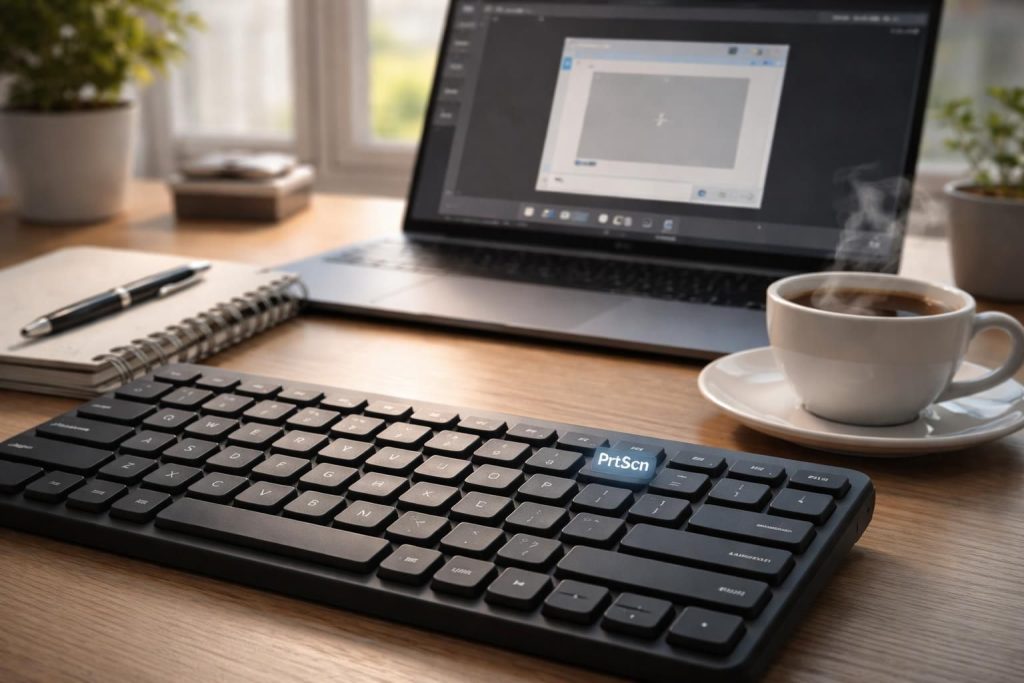
À l’ère numérique où l’information circule plus vite qu’un café matinal, maîtriser les outils informatiques devient une priorité. La touche PrtScn, bien que souvent sous-estimée, est un allié précieux pour quiconque souhaite optimiser son flux de travail. Que ce soit pour capturer un fichier important, annoter des documents ou partager des informations visuelles en un clin d’œil, cette fonction peut transformer votre manière de travailler. Dans cet article, vous découvrirez comment exploiter à fond cette touche, ainsi que des astuces qui vous permettront d’accroître considérablement votre productivité et votre efficacité. Armez-vous de vos meilleurs raccourcis clavier et découvrez les nouvelles fonctionnalités offertes par Windows 11 à travers cette exploration approfondie.
Les différentes manières de capturer son écran avec la touche PrtScn
La méthode la plus répandue pour effectuer une capture d’écran est d’appuyer simplement sur la touche PrtScn. Ce geste, qui peut sembler basique, permet de copier directement une image de votre écran dans le presse-papiers. Une fois cette action réalisée, il ne reste plus qu’à la coller dans un logiciel tel que Paint ou Word via la combinaison des touches Ctrl + V. Cela facilite le partage d’informations visuelles et permet de documenter rapidement diverses données.
Attention, sur certains ordinateurs portables, l’utilisation de la touche PrtScn nécessite de maintenir la touche Fn en même temps. Cette précaution aide à activer la fonctionnalité, une nécessité parfois méconnue par les utilisateurs. Dans ce cas, il est crucial de vérifier les spécifications de votre appareil. Si cela n’est pas fait, le raccourci ne fonctionnera pas, rendant l’expérience frustrante.
Capture de la fenêtre active : un gain de temps indéniable
Si vous désirez enregistrer uniquement une fenêtre active, la combinaison des touches Alt + PrtScn est l’astuce à retenir. Cette fonction est particulièrement utile pour ceux qui souhaitent se concentrer sur une application spécifique, sans le reste du bureau qui pourrait causer une distraction. Par exemple, lorsqu’un professionnel présente une application à ses collègues, cette méthode permet de capturer uniquement la partie pertinente de l’écran.
Pour l’utiliser, il suffit de sélectionner la fenêtre à capturer et de presser Alt + PrtScn. Ensuite, collez l’image capturée dans le logiciel de votre choix en utilisant Ctrl + V. Cela simplifie grandement la gestion des données et assure des présentations claires et concises.
Capturer une zone précise avec un outil intégré
Pour ceux qui ont besoin de capturer une zone spécifique de l’écran, la combinaison Windows + Shift + S est parfaite. Cette méthode active un outil qui permet de sélectionner facilement une zone que vous souhaitez capturer en traçant un rectangle autour de celle-ci. Cette flexibilité est particulièrement appréciée par les professionnels créatifs qui ont besoin d’illustrer des tutoriels, de présenter des projets ou de partager des concepts de manière visuellement attrayante.
Après avoir dessiné la zone souhaitée, l’image se retrouve directement dans le presse-papiers, prête à être collée. Les avantages de cette méthode incluent non seulement une meilleure précision dans les captures, mais également une image prête à l’emploi, ce qui permet de gagner du temps dans le traitement des informations.
Les fonctionnalités avancées de la touche PrtScn sur Windows 11
Avec l’arrivée de Windows 11, les possibilités offertes par la touche PrtScn ont été enrichies. Par exemple, la combinaison Windows + PrtScn permet désormais de sauvegarder automatiquement votre capture dans le dossier Captures d’écran de votre bibliothèque d’images. Ce changement réduit les tracas habituels de coller à chaque fois votre image dans un logiciel de traitement.
Les utilisateurs peuvent également bénéficier d’une fonction de synchronisation du presse-papiers sur plusieurs appareils, facilitant l’accès à leurs captures d’écrans où qu’ils soient. Cette intégration s’avère cruciale pour ceux qui jonglent entre différents périphériques, leur permettant une productivité sans faille.
| Action souhaitée | Combinaison de touches | Destination de l’image |
|---|---|---|
| Capturer tout l’écran | PrtScn | Presse-papiers |
| Capturer une fenêtre active | Alt + PrtScn | Presse-papiers |
| Capturer une zone spécifique | Windows + Shift + S | Presse-papiers |
| Sauvegarder directement | Windows + PrtScn | Dossier Captures d’écran |
Réponses aux questions fréquentes sur la touche PrtScn
Les utilisateurs se posent souvent des questions concernant l’utilisation de la touche PrtScn. Par exemple, un point important est d’activer l’option « Utiliser le bouton PrtScn pour capturer l’écran » dans les paramètres d’accessibilité de Windows, ce qui simplifie encore plus le processus pour les utilisateurs novices.
Un autre aspect intéressant est de se demander s’il existe des alternatives à cette touche. De nombreux outils tiers sont disponibles, tels que Snipping Tool, qui offrent des fonctionnalités avancées pour capturer, modifier et enregistrer les captures d’écran de manière plus personnalisée. Ces outils peuvent être particulièrement utiles pour ceux qui ont besoin de capacités d’édition plus poussées.
Créer des captures d’écran pendant la lecture de vidéos
Lors de la visualisation de vidéos, capturer l’essentiel peut également être réalisé aisément. En appuyant simplement sur PrtScn ou en utilisant la combinaison Windows + Shift + S, il est possible de sélectionner une portion de la vidéo à conserver. Cela peut s’avérer utile pour documenter un moment clé ou pour créer des références visualisées facilement.
Intégrer des astuces informatiques pour maximiser son efficacité
Il ne s’agit pas simplement de capturer des images, mais également d’intégrer des méthodes qui vous aideront à améliorer votre efficacité. Voici quelques astuces informatique supplémentaires pour tirer le meilleur parti de votre touche PrtScn :
- Utilisez des logiciels de traitement d’image pour annoter vos captures.
- Organisez votre dossier de captures pour faciliter la recherche.
- Faites usage des fonctionnalités de partage instantanées offertes par certaines applications.
- Combinez des captures avec des notes écrites pour mieux illustrer vos points lors de présentations.
- Testez différents outils de capture pour trouver celui qui vous correspond le mieux.
Impacts sur la productivité au bureau
Gagner du temps grâce à la touche PrtScn permet également d’améliorer considérablement vos expériences professionnelles. Les professionnels qui intègrent cette fonction dans leur flux de travail peuvent observer une réduction du temps passé à documenter les tâches, favorisant ainsi une meilleure réactivité aux demandes.
Des études montrent que l’utilisation accrue de ces outils et fonctionnalités directement intégrés dans les systèmes d’exploitation peut avoir un impact mesurable sur la productivité. Les utilisateurs qui emploient efficacement ces raccourcis ont tendance à accomplir davantage de tâches en moins de temps, tout en préservant la qualité de leur travail.
Développer vos compétences en informatique avec la touche PrtScn
Investir du temps dans l’apprentissage des raccourcis et des fonctionnalités informatiques est primordiale pour toute personne souhaitant demeurer compétitive dans son domaine. En maîtrisant les subtilités de la touche PrtScn, vous serez également en mesure d’explorer d’autres outils qui enrichissent votre expérience. Par exemple, en vous familiarisant avec des logiciels de retouche d’images et d’annotations, vous pouvez rendre vos captures d’écran plus informatives et attractives.
De manière générale, la touche PrtScn n’est pas seulement un simple outil pour faire des captures, mais une porte d’entrée vers l’optimisation de votre productivité. La compréhension de ces outils peut également favoriser un environnement de travail plus collaboratif, où chacun peut partager facilement ses idées et ses analyses visuelles.
Perspectives futures pour la capture d’écran
À l’avenir, on peut s’attendre à ce que les fonctionnalités de capture d’écran continuent d’évoluer, avec l’intégration de l’intelligence artificielle pour automatiser certains processus. Cela pourrait permettre aux utilisateurs non seulement de capturer des images, mais également de les analyser ou de les classer automatiquement en fonction de leur contenu.
En somme, la touche PrtScn et les techniques de capture d’écran sont bien plus qu’un simple bouton. Elles représentent une approche tactique pour améliorer la communication et l’échange d’informations dans un monde professionnel en constante évolution. Prendre le temps d’apprendre et de perfectionner son utilisation pourrait bien se révéler être un investissement des plus judicieux pour la future productivité de chacun.