
Les problèmes de connexion de Google Home au Wi-Fi peuvent rapidement devenir un véritable casse-tête. Avec l’essor des maisons intelligentes, on attend de ces appareils qu’ils soient toujours opérationnels et réactifs. Pourtant, plusieurs facteurs peuvent entraver cette connexion, frustrant ainsi les utilisateurs désireux d’exploiter pleinement les fonctionnalités de leur enceinte connectée. Qu’il s’agisse de la configuration initiale, de la compatibilité avec le routeur, ou de simples erreurs de connexion, cet article a pour but d’explorer les différentes causes possibles et de fournir des solutions pratiques et efficaces. En adoptant une approche méthodique, il sera possible de redonner vie à votre Google Home et de profiter de ses nombreuses capacités.
Comprendre les causes des problèmes de connexion WiFi
Avant de passer aux solutions, il est crucial de cerner les raisons pour lesquelles votre Google Home pourrait rencontrer des soucis de connexion. Ces problèmes peuvent varier d’un oubli de mot de passe à des compatibilités complexes avec le routeur ou le réseau lui-même. Voici quelques causes courantes à prendre en compte :
Problèmes de configuration initiale
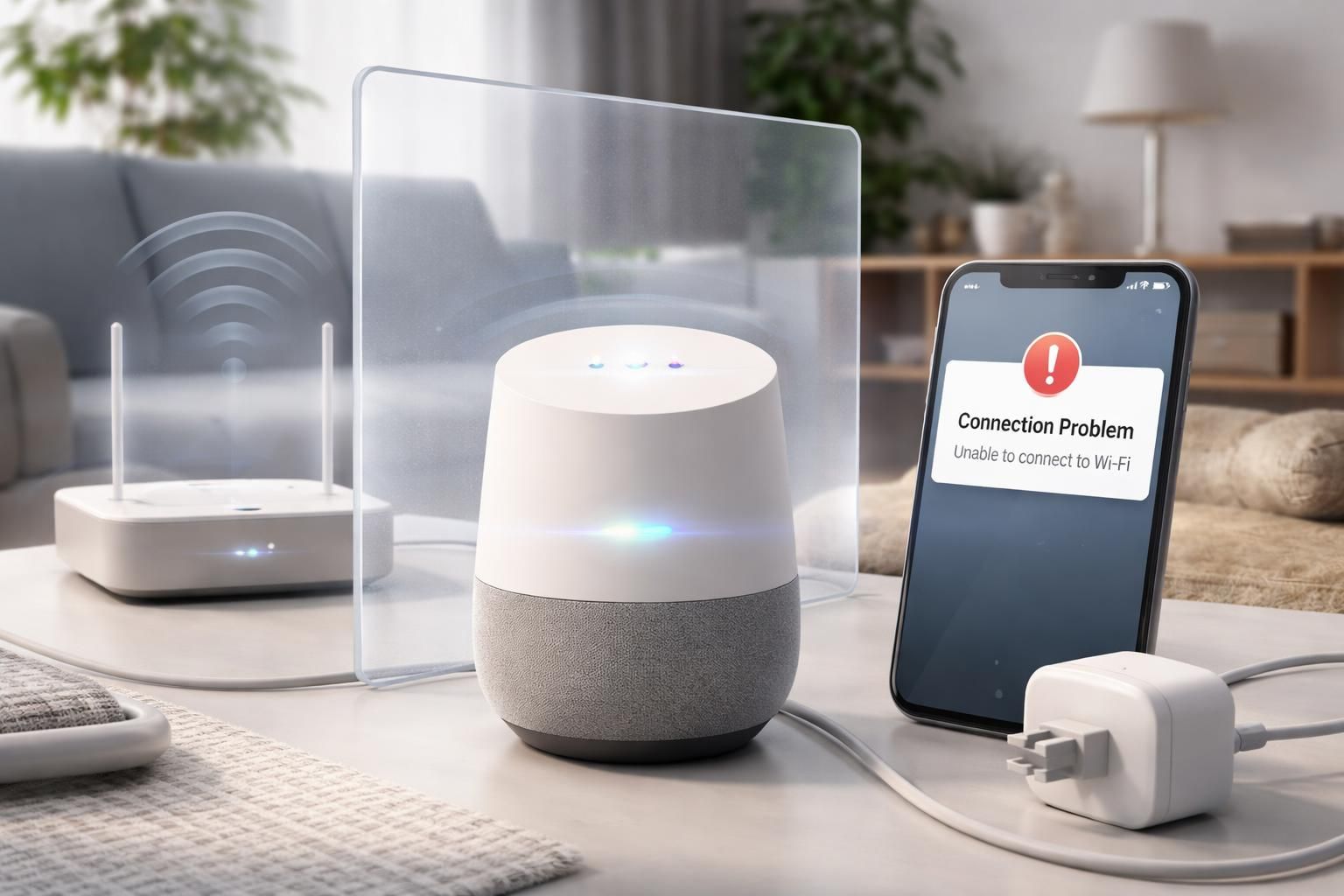
Lors de la configuration initiale, certaines étapes peuvent être négligées. Un mot de passe Wi-Fi incorrect reste une des erreurs les plus fréquentes. De plus, le fait d’oublier de sélectionner le bon réseau peut aussi induire en erreur. La distance entre l’appareil Google Home et le routeur joue un rôle fondamental. En effet, des murs épais ou des appareils électroniques à proximité peuvent créer des interférences réseau, nuisant ainsi à la qualité du signal.
Problèmes de réseau
Un réseau WiFi en panne ou surchargé est également une source fréquente de déconnexion. Pendant les périodes de forte utilisation, on peut observer des discontinuités inattendues. Pour diagnostiquer le problème, il est conseillé de vérifier si d’autres appareils peuvent se connecter au réseau. Si ce n’est pas le cas, un simple redémarrage du routeur peut souvent apporter une solution temporaire.
Incompatibilité du routeur
La compatibilité entre votre Google Home et le routeur est cruciale. Des modèles de routeurs spécifiques peuvent avoir des restrictions, surtout s’ils sont configurés pour limiter certains types de trafic. Cela inclut des paramètres comme le contrôle d’accès, qui peuvent bloquer de nouveaux appareils de se connecter au réseau.
Pré-requis avant le dépannage
Avant d’entamer des démarches de dépannage, il est essentiel de s’assurer que toutes les conditions nécessaires sont réunies. Voici une liste de contrôle à suivre :
- Vérifiez que votre Google Home est bien alimenté.
- Assurez-vous que le réseau WiFi est opérationnel. D’autres appareils doivent pouvoir y accéder.
- Confirmez que vous avez le bon mot de passe WiFi. Les majuscules et minuscules doivent être vérifiées.
- Mettez à jour votre appareil mobile (Android ou iOS) pour être sur une version récente, ainsi que l’application Google Home.
- Placez votre Google Home à une distance raisonnable du routeur, généralement entre quatre et six mètres.
Dépannage général pour reconnecter Google Home
Les pré-requis vérifiés, il est temps de passer aux étapes essentielles de dépannage. Voici des actions simples à suivre :
Étape 1 : Redémarrer le routeur
Commencez par débrancher votre routeur de l’alimentation pendant une minute, puis rebranchez-le. Cela peut résoudre de nombreux problèmes temporaires liés au réseau.
Étape 2 : Redémarrer Google Home
Débranchez votre appareil de l’alimentation pendant environ une minute avant de le rebrancher. Cette simple manœuvre peut souvent remettre l’appareil en état de fonctionnement.
Étape 3 : Vérifier l’application Google Home
S’il persiste des soucis, lancez l’application Google Home, et assurez-vous de la mettre à jour. Parfois, un simple redémarrage de l’application peut résoudre divers bugs qui empêchent la connexion.
Étape 4 : Vérifier la connexion WiFi de votre téléphone
Désactivez puis réactivez la connexion WiFi sur votre appareil mobile. Cela peut contribuer à rafraîchir la connexion sans fil et à détecter de nouveaux réseaux.
Étape 5 : Reconfigurer votre Google Home
Retournez dans l’application Google Home pour réessayer de connecter l’enceinte au WiFi, en prêtant une attention particulière à la saisie du mot de passe.
Dépannage avancé
Si les solutions de dépannage général n’ont pas réussi à résoudre le problème, vous pourriez envisager des approches plus poussées.
Création d’un point d’accès mobile
Tester la capacité de votre appareil à se connecter à un réseau peut être réalisé en créant un point d’accès mobile sur votre téléphone. Cela vous permettra de découvrir si le problème provient de votre Google Home ou du réseau WiFi :
- Sur Android : activez le partage de connexion.
- Sur iPhone : ouvrez les réglages et activez le point d’accès personnel.
Une fois le point d’accès en marche, essayer de connecter votre Google Home. Si cela réussit, cela indique un problème du côté de votre réseau WiFi, et il serait avisé de contacter votre fournisseur d’accès Internet pour un diagnostic plus approfondi.
Vérification de la compatibilité du routeur
Assurez-vous que votre routeur est en phase avec le standard utilisé par Google Home. Il est fondamental de désactiver les fonctionnalités telles que le contrôle d’accès, afin d’augmenter les chances de connecter correctement votre appareil.
| Problème | Solutions possibles |
|---|---|
| Réseau WiFi non disponible | Redémarrer le routeur |
| Mot de passe incorrect | Vérifier la saisie et la sensibilité à la casse |
| Pas de signal WiFi | Vérifier les interférences et la distance au routeur |
| Problèmes de compatibilité | Vérifier les paramètres du routeur |
| Appareil toujours non connecté | Considérer une réinitialisation complète |
Définir une réinitialisation nécessaire
Dans certains cas, une réinitialisation complète de l’appareil peut être nécessaire. Cela efface toutes les configurations précédentes, remettant l’appareil d’aplomb. Pour réinitialiser votre Google Home, maintenez le bouton de réinitialisation situé à la base de l’appareil pendant environ 15 secondes. L’appareil indiquera qu’il procède à la réinitialisation par un message vocal.
Reconfiguration après réinitialisation
Après la réinitialisation, utilisez à nouveau l’application Google Home pour effectuer la configuration initiale. Suivez rigoureusement les instructions pour reconnecter votre appareil au WiFi.
Quand contacter le support technique
Si, après toutes ces étapes, votre Google Home refuse toujours de se connecter, envisager de contacter le support technique pourrait être une option. Assurez-vous d’avoir des informations pertinentes concernant votre appareil et les étapes que vous avez suivies jusqu’à présent. Cela aidera les techniciens à identifier plus rapidement la source du problème.
Questions fréquentes sur les erreurs de Google Home
La récurrence de problèmes avec Google Home peut amener à se poser de nombreuses questions. Beaucoup d’utilisateurs partagent les mêmes préoccupations :
- Que faire si Google Home ne reconnaît pas le mot de passe ?
- Pourquoi mon enceinte se déconnecte-t-elle régulièrement ?
- Quelles sont les meilleures pratiques pour maintenir ma connexion WiFi stable ?
Pour plus d’astuces sur la gestion de votre réseau, n’hésitez pas à consulter ce guide pratique.