
Comment diagnostiquer un PC portable Asus qui s’allume mais a un écran noir
Lorsqu’un PC portable Asus s’allume mais que l’écran reste désespérément noir, il est facile de céder à la panique. Pas de panique, car ce phénomène, qui touche également les marques concurrentes comme Dell, HP, Lenovo et Acer, n’est pas toujours synonyme de défaillance matérielle irréparable. Comprendre les différentes causes possibles et savoir comment les diagnostiquer est la première étape pour retrouver un ordinateur fonctionnel. Cet article explore en profondeur les étapes à suivre pour diagnostiquer ce problème, accompagnées de conseils pratiques et de solutions adaptées.
Vérification des éléments d’alimentation et des périphériques
Le premier réflexe lorsqu’un PC portable Asus affiche un écran noir alors qu’il s’allume, est de s’assurer que tout est bien alimenté. Parfois, il suffit d’un petit rien pour que le monstre d’informatique refuse de coopérer.
Pour commencer, vérifiez uniquement l’alimentation. Voici quelques éléments à prendre en compte :
- Câble secteur : Assurez-vous qu’il est correctement branché à la fois sur la prise murale et sur le portable. Un câble usé peut également causer des défaillances.
- Batterie : Si votre portable a une batterie amovible, retirez-la puis redémarrez l’ordinateur simplement avec le chargeur. Cela permet de constater si la batterie est en cause.
- Prise murale de travail : Testez l’ordinateur sur une autre prise pour vérifier que l’alimentation fonctionne correctement.
Une fois que vous avez vérifié cela, examinez les périphériques externes. Une clé USB, un disque dur externe ou même un casque audio peuvent parfois prendre le pas sur le démarrage et empêcher le système d’afficher l’écran. Débranchez tout ce qui est connecté, puis allumez à nouveau l’ordinateur. Qui sait, la solution était sous votre nez !
Si malgré tout cela vous ne parvenez toujours pas à rallumer l’écran, il peut être utile de passer à une étape de dépannage un peu plus technique.
| Problème possible | Symptôme associé | Solution recommandée |
|---|---|---|
| Alimentation défaillante | Pas de témoin lumineux | Tester l’adaptateur et le câble d’alimentation |
| Périphérique USB bloquant | Cliquez sur une lumière, écran noir | Débrancher tous les périphériques |
| Batterie épuisée | Aucune image sur l’écran | Brancher le chargeur ou remplacer la batterie |
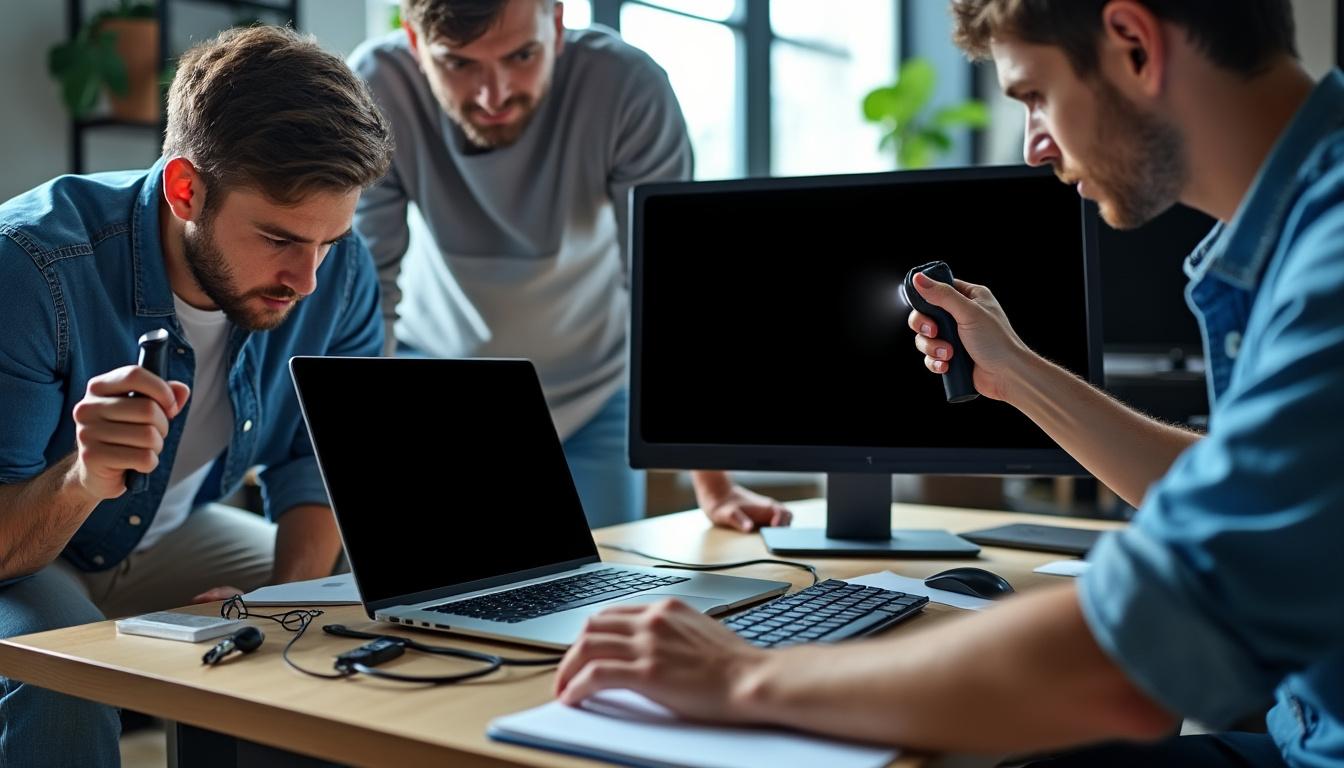
Intervenir sur l’affichage et le moniteur externe
Si l’ordinateur semble fonctionner mais ne renvoie pas d’image sur l’écran principal, il est temps de se pencher sur l’affichage lui-même. Nous pouvons considérer que l’écran LCD a également besoin d’un petit coup de pouce ! Voici les étapes à suivre :
Tout d’abord, pour vérifier si le problème vient de l’écran intégré ou d’une défaillance autre, connectez un moniteur externe via un port HDMI ou VGA. Parfois, rien ne vaut une grande image ! Si l’affichage s’affiche correctement sur l’écran externe, cela signifie que l’écran du portable, le câble interne, ou même le rétroéclairage sont en cause.
Voici quelques astuces pratiques :
- Câble LVDS : Vérifiez la connexion interne si vous êtes intrigué de voir si ce câble n’est pas défaillant.
- Raccourci Clavier : Utilisez la combinaison Win + P pour tenter de basculer entre les modes d’affichage.
- Test des autres câbles : Assurez-vous que vos câbles vidéo ne sont pas endommagés en essayant avec d’autres câbles.
Un point important à noter : si l’affichage externe ne fonctionne pas non plus, cela peut alors indiquer que la carte graphique a des problèmes. Dans ce cas, il est judicieux de rester vigilant, car les réparations pourraient peser lourd au moment de la facture.
| Symptôme | Cause potentielle | Solution |
|---|---|---|
| Écran noir sur portable, mais image sur moniteur externe | Écran LCD ou connectique défectueuse | Remplacement de l’écran |
| Pas d’image sur portable ni externe | Carte graphique défaillante | Réparation ou remplacement de la carte |
| Message « Pas de signal » sur écran externe | Câble défectueux ou mauvaise entrée sélectionnée | Modifier le câble ou changer l’entrée |
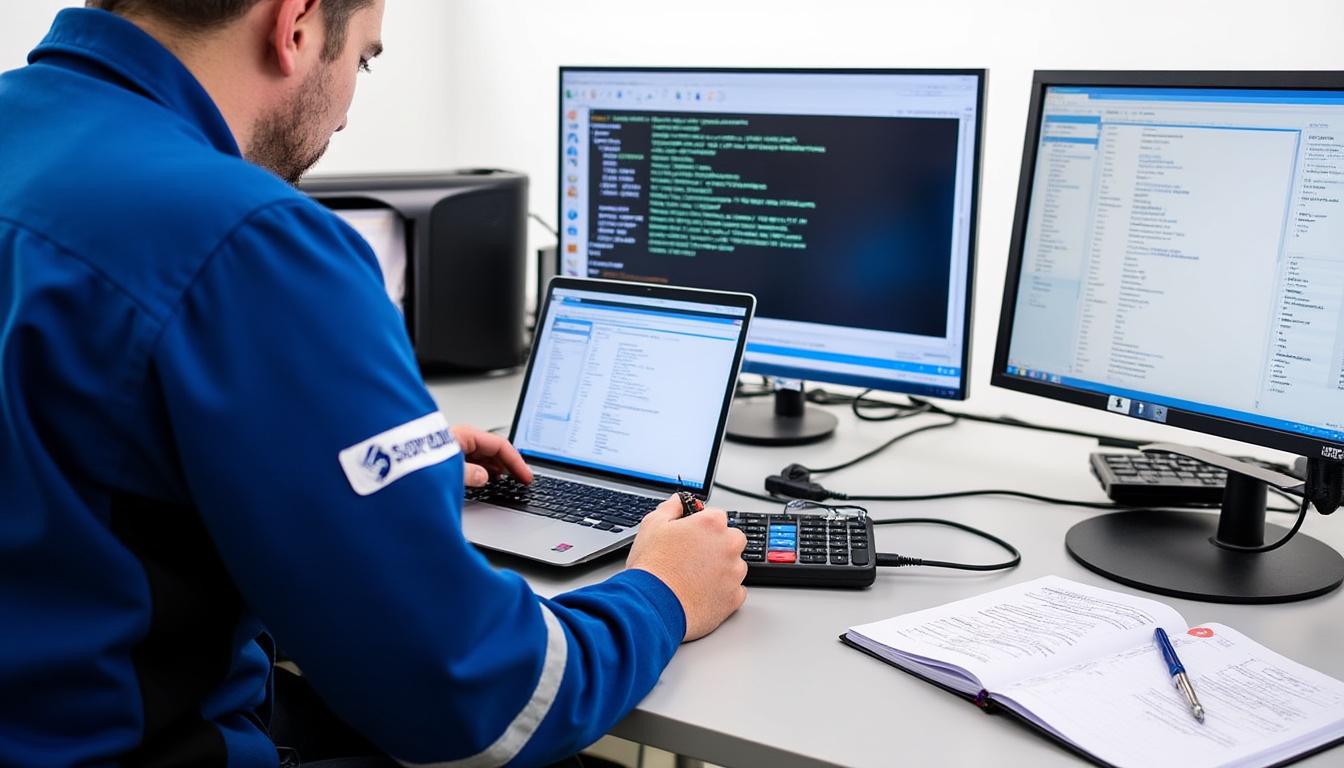
Démarrer en mode sans échec pour résoudre les problèmes logiciels
Il est fréquent que des conflits logiciels provoquent des écrans noirs, surtout après des mises à jour récentes. Le mode sans échec peut vous rendre bien des services ici. Dans un monde où Windows 10 et 11 règnent en maîtres, démarrer en mode sans échec est une compétence clé.
Les étapes sont simples :
- Éteindre le PC.
- Redémarrer en forçant l’arrêt trois fois de suite (Appuyer sur le bouton d’alimentation).
- Dans le menu de récupération, choisir « Dépannage » puis « Options avancées ».
- Accéder à « Paramètres » et redémarrer en mode sans échec.
Une fois en mode sans échec, vous aurez la possibilité de désinstaller les pilotes de la carte graphique. Tout d’abord, ouvrez le gestionnaire de périphériques :
- Trouvez les « Cartes graphiques » dans le menu.
- Faites un clic droit sur la carte graphique et sélectionnez « Désinstaller ».
- Redémarrez pour que Windows réinstalle un pilote générique.
Cette méthode peut également être appliquée, avec prudence, sur d’autres marques comme Apple ou Razer, qui peuvent souffrir de problèmes similaires de pilotes. Assurez-vous donc d’avoir le bon pilote avant de réessayer !
| Cause | Symptôme | Action recommandée en mode sans échec |
|---|---|---|
| Pilote graphique corrompu | Écran noir après connexion Windows | Désinstaller et réinstaller le pilote |
| Mise à jour Windows défaillante | Démarrage bloqué sur écran noir | Restaurer à un point antérieur |
| Conflits logiciels | Écran noir intermittent | Nettoyer le démarrage automatique |
Examiner le BIOS et sa configuration
Si le problème persiste, la source du mal peut bien provenir du BIOS, cette mémoire de l’ordinateur qui serait un peu comme un juriste : il hit la loi du démarrage. Réinitialiser le BIOS pourrait bien le remettre en route. Tout d’abord, pour accéder au BIOS, il vous faut généralement appuyer sur F2 ou Suppr lors du démarrage.
Une fois que vous êtes dans le BIOS, voici comment procéder :
- Recherchez l’option pour réinitialiser les réglages par défaut.
- Confirmez les modifications et redémarrez l’appareil.
Si cela ne fonctionne pas, une option avancée consiste à effectuer un Clear CMOS. Cela peut nécessiter de retirer la pile CMOS de la carte mère pendant environ une minute puis de la réinstaller. Cela remettra les paramètres par défaut et potentiellement réglera n’importe quel malentendu matériel !
| Problème BIOS | Symptôme | Intervention |
|---|---|---|
| Mise à jour BIOS échouée | Blocage sur écran noir | Clear CMOS puis reflash du BIOS |
| Paramètres incorrects (boot/vidéo) | Écran noir partiel | Reset BIOS aux paramètres usine |
| Conflit matériel détecté | Bips au démarrage, écran noir | Vérifier composants et retirer périphériques |
Problèmes matériels : mémoire, carte mère, et plus encore
Parfois, des pannes matérielles plus profondes comme une mémoire défectueuse peuvent aussi causer un écran noir. Des bips sonores émis par le PC au démarrage sont souvent un signal que quelque chose ne va pas. En général, chaque constructeur a un guide pour traduire ces bips, que ce soit Asus ou d’autres marques comme Toshiba ou Dell.
Elle est rencontrée par les utilisateurs, mais il existe des méthodes pour tester les composants :
- RAM : Testez une barrette de mémoire à la fois. En retirant et remettant, regardez si un code d’erreur lumineux apparaît.
- Carte graphique : Essayez de démarrer avec une carte graphique intégrée si disponible.
- Logiciels de diagnostics : Utilisez un outil comme MemTest86 sur un USB pour effectuer des vérifications approfondies.
Chaque fois que vous avez des bips ou un comportement étrange, n’hésitez pas à aborder ces tests avec prudence. Cela pourrait vous éviter des frais de réparation inutiles !
| Composant | Problème potentiel | Intervention recommandée |
|---|---|---|
| RAM | Barrette mal installée | Réinstaller ou remplacer les barrettes |
| Carte graphique | Dysfonctionnement matériel | Tester la carte intégrée |
| Carte mère | Défaillance partielle | Réparation professionnelle ou remplacement |
FAQ sur le diagnostic d’un PC portable Asus à écran noir
Mon PC Asus s’allume mais l’écran reste noir, est-ce dû à un problème de carte mère ?
Pas nécessairement. Un écran noir pourrait également résulter d’une connexion de câble défectueuse ou d’un problème de pilote graphique, vérifiez ces éléments d’abord.
Comment puis-je savoir si la RAM est en cause lors d’un écran noir au démarrage ?
Des bips au démarrage peuvent suggérer un problème de RAM, ainsi que le fait de tester chaque barrette individuellement.
Puis-je réinitialiser le BIOS sur un Asus sans écran ?
Oui, vous pouvez retirer la pile CMOS pendant une minute pour réinitialiser les paramètres du BIOS.
La mise à jour d’un pilote graphique peut-elle résoudre un écran noir ?
Dans de nombreux cas, oui. En mode sans échec, vous pouvez désinstaller puis installer le dernier pilote approprié.
Que faire si l’écran noir survient uniquement durant un jeu ?
Vérifiez les caractéristiques du jeu, mettez à jour vos pilotes graphiques et ajustez les paramètres graphiques si nécessaire.
Entretien préventif et diagnostics complémentaires à envisager
Au-delà des vérifications classiques, il est souvent payant d’adopter une approche préventive pour éviter que l’écran ne reste noir à l’avenir. Un nettoyage régulier de la ventilation et des orifices d’aération permet d’améliorer la dissipation thermique : dépoussiérer les ventilateurs, vérifier l’état des caloducs et, si nécessaire, remplacer la pâte thermique entre le processeur et le dissipateur. La surchauffe provoque parfois des extinctions ou des blackouts intermittents avant même qu’un message d’erreur n’apparaisse. Inspecter les charnières et le cheminement des nappes d’affichage est également utile : une nappe abîmée au niveau de la charnière peut causer des coupures d’image aléatoires, sans que la carte graphique ne soit pour autant défectueuse.
Parallèlement, complétez le diagnostic logiciel par des contrôles non abordés précédemment : consultez le journal des événements pour repérer des erreurs de type kernel ou des alertes d’alimentation, et exécutez un contrôle d’intégrité des disques via les mécanismes S.M.A.R.T. pour détecter des signes précurseurs de défaillance de stockage. Sur les systèmes équipés de capteurs, la lecture des sondes thermiques et des vitesses de ventilateur (via un utilitaire de monitoring) permet d’identifier un phénomène de throttling ou une gestion d’alimentation trop agressive qui couperait l’affichage. Enfin, notez le comportement en conditions de charge (lecture vidéo, benchmark léger) pour reproduire le défaut : documenter les circonstances exactes aide grandement un technicien en cas d’envoi en réparation. Ces gestes simples d’entretien et d’analyse étendue réduisent les visites au service après-vente et prolongent la durée de vie de la machine.